1、先在excel表格中做好一系列的视频主题表格,分类划分出视频的标题以及类型等。

2、选中其中一个主题,点击【插入】【超链接】。

3、打开在【我的电脑】中的视频存放位置,选中视频,点击【确定】。

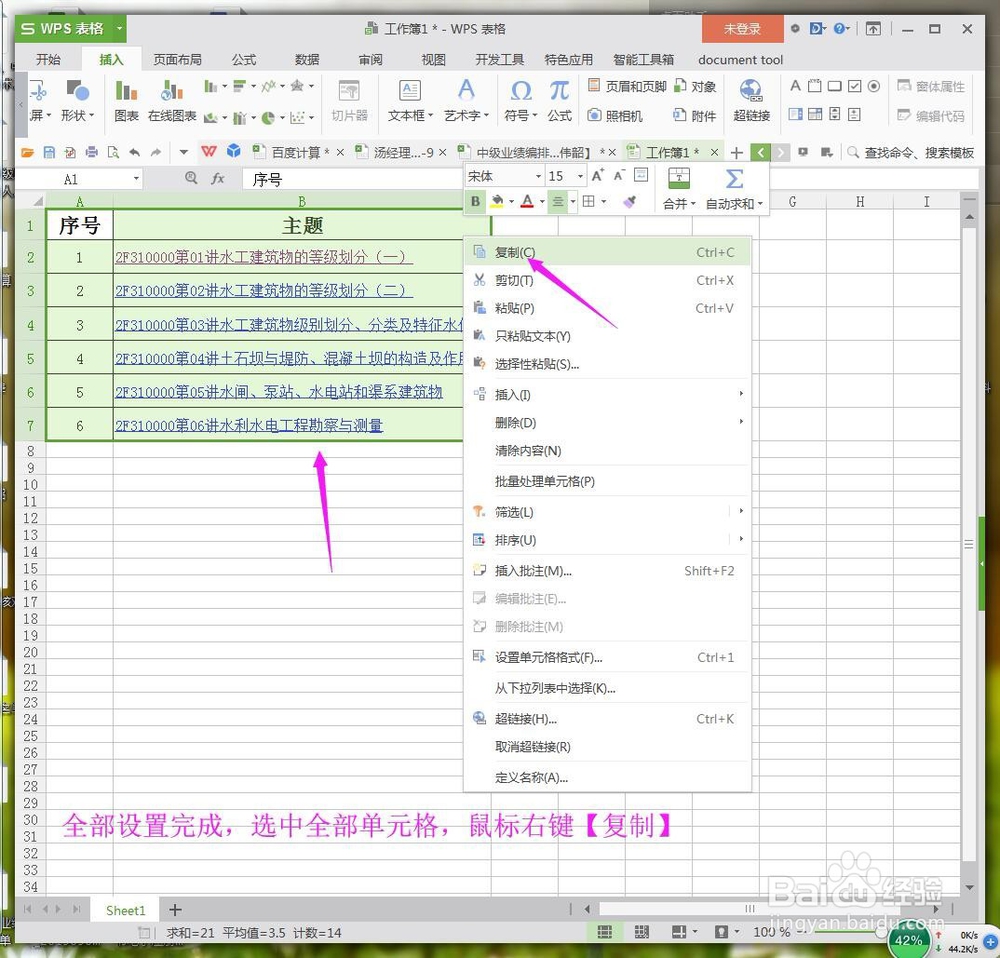
4、全部视频主题都通过正确的插入超链接设置完成之后,选中全部单元格,鼠标右键【复制】。
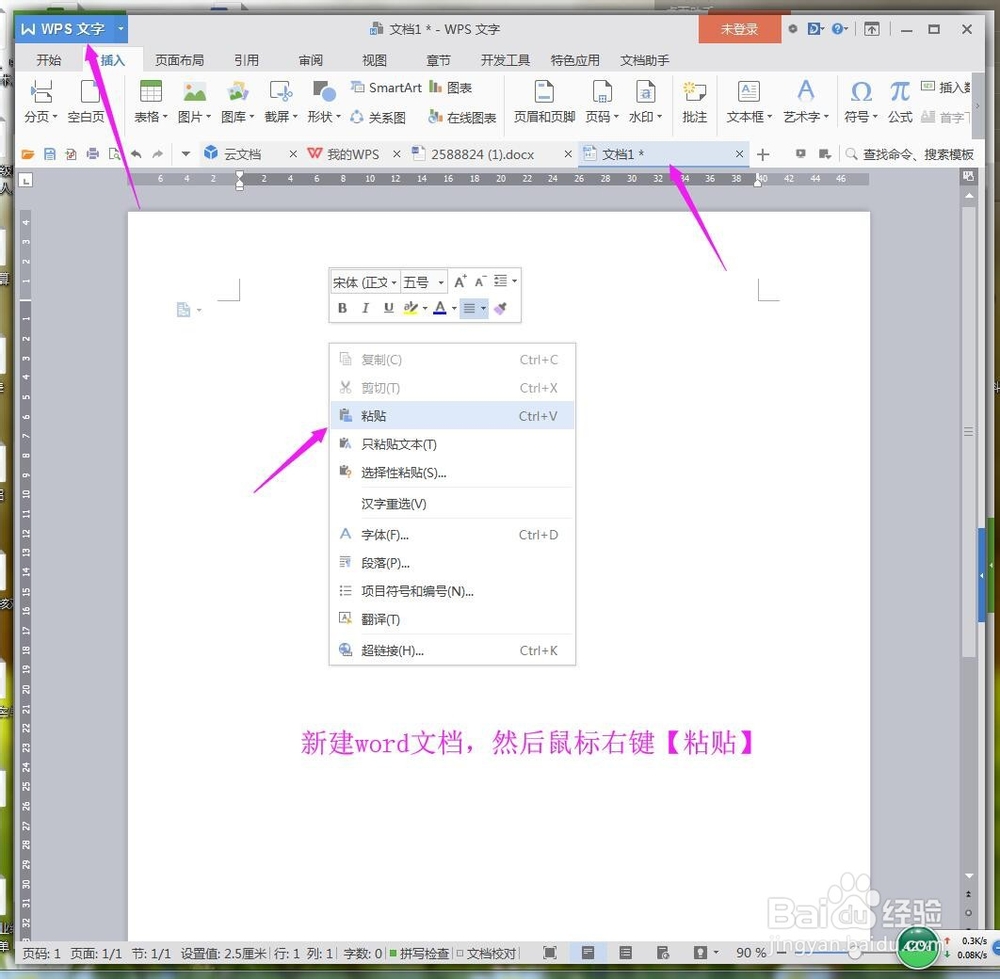
5、然后新建word文档,鼠标右键【粘贴】表格进来。
6、文档中已经形成有顺序的列表形式,方便预览,而且快捷制作,选中其中一个主题,鼠标右键【打开超链接】。

7、通过快速的超链接方式,打开了视频文件。

1、excel表格做好视频主题表格,分类划分出视频的标题以及类型等。
2、选中一个主题,点击【插入】【超链接】。
3、打开【我的电脑】中视频存放位置,选中视频,【确定】。
4、全部视频插入超链接设置完成后,选中全部单元格,鼠标右键【复制】。
5、新建word文档,鼠标右键【粘贴】表格。
6、文档中形成有顺序的列表形式,选中一个主题,鼠标右键【打开超链接】。
7、通过快速超链接方式,打开视频文件。
