如何设置excel所有工作表都横向打印

 时间:2026-02-14 17:11:58

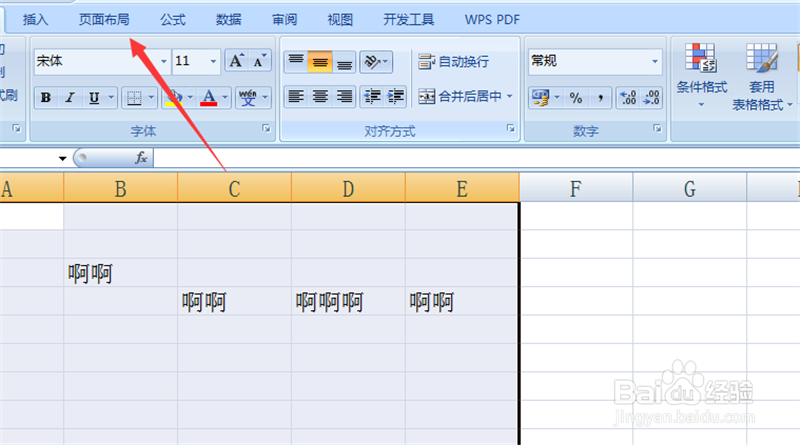
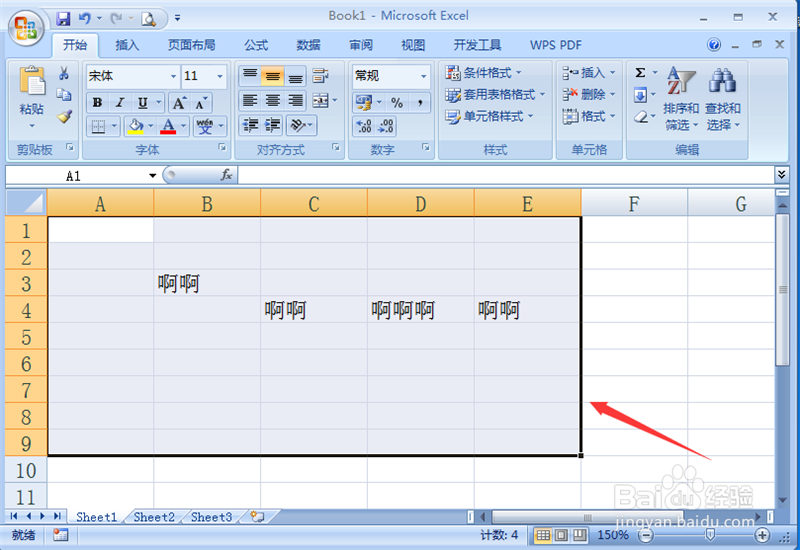
1、首先我们在Excel中,选择打印的所有工作表,如图所示。
如何设置excel所有工作表都横向打印

2、然后点击上面的【页面布局】选项,如图所示。

如何设置excel所有工作表都横向打印

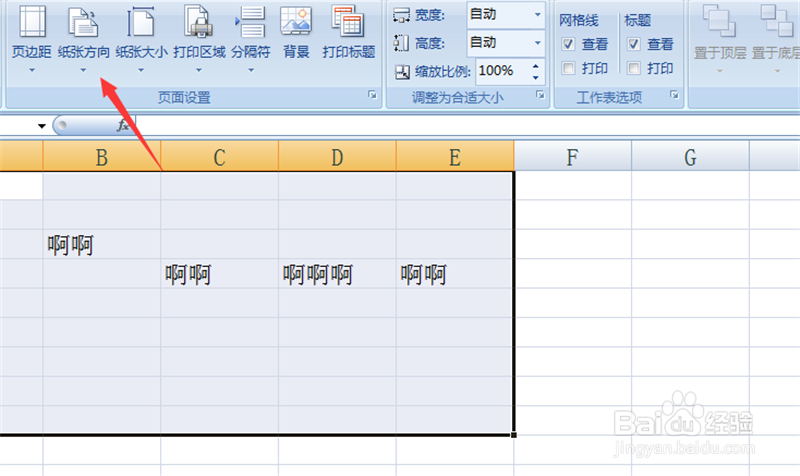
3、然后点击【纸张方向】下拉箭头,如图所示。

如何设置excel所有工作表都横向打印

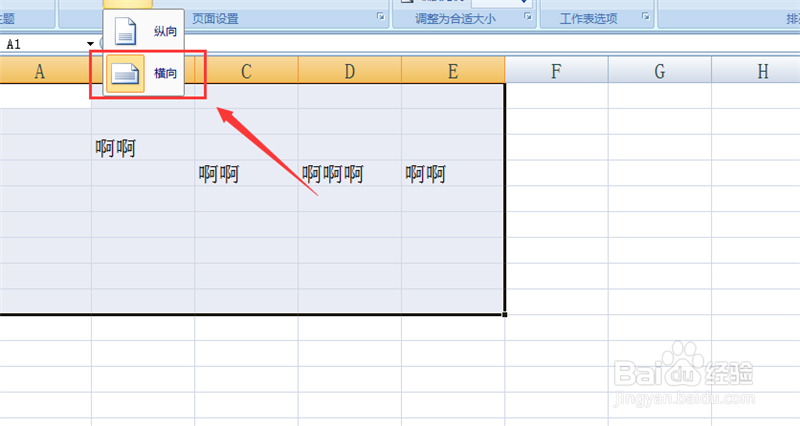
4、然后在里面选择【横向】,如图所示。

如何设置excel所有工作表都横向打印

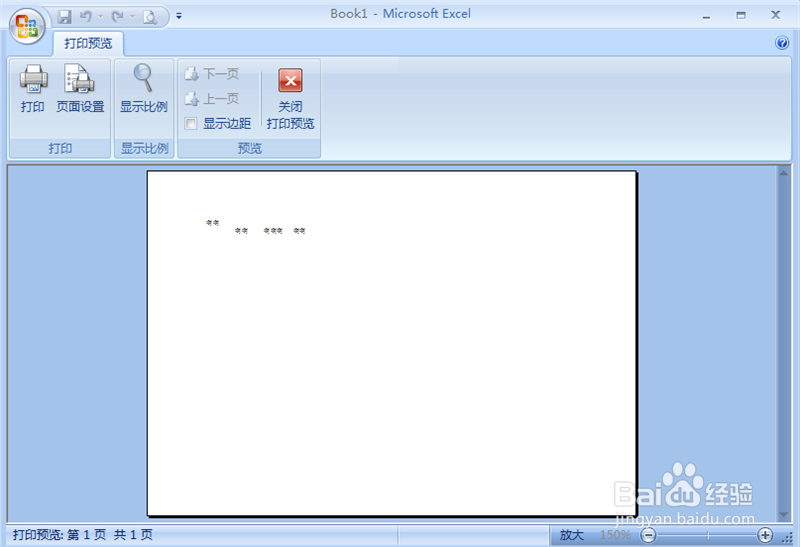
5、然后点击【菜单】→【打印】→【打印预览】,如图所示。

如何设置excel所有工作表都横向打印

6、最后可以看到所有工作表都可以横向打印了,如图所示。

如何设置excel所有工作表都横向打印

1、1、在Excel中,选择打印的所有工作表

2、点击上面的【页面布局】选项

3、点击【纸张方向】下拉箭头

4、选择【横向】

5、点击【菜单】→【打印】→【打印预览】

6、最后可以看到所有工作表都可以横向打印了

  • 多个工作表同时设置横向纸张
  • 如何设置excel所有工作表都横向打印
  • 多个工作表怎么统一设置打印预览页
  • 如何设置excel所有工作表都横向打印
  • Excel如何快速将很长的一列内容打印到一张纸上
  • 热门搜索
    浙江省中青国际旅游有限公司 北京郊区旅游网 旅游 网站 重庆市旅游网 北戴河旅游网 春节去哪里旅游便宜 2人被列入全国旅游市场黑名单 土耳其个人旅游签证 我国旅游业发展现状 广东国际旅游文化节