PPT如何制作层次页面?PPT高级教程?

 时间:2026-02-13 01:23:11

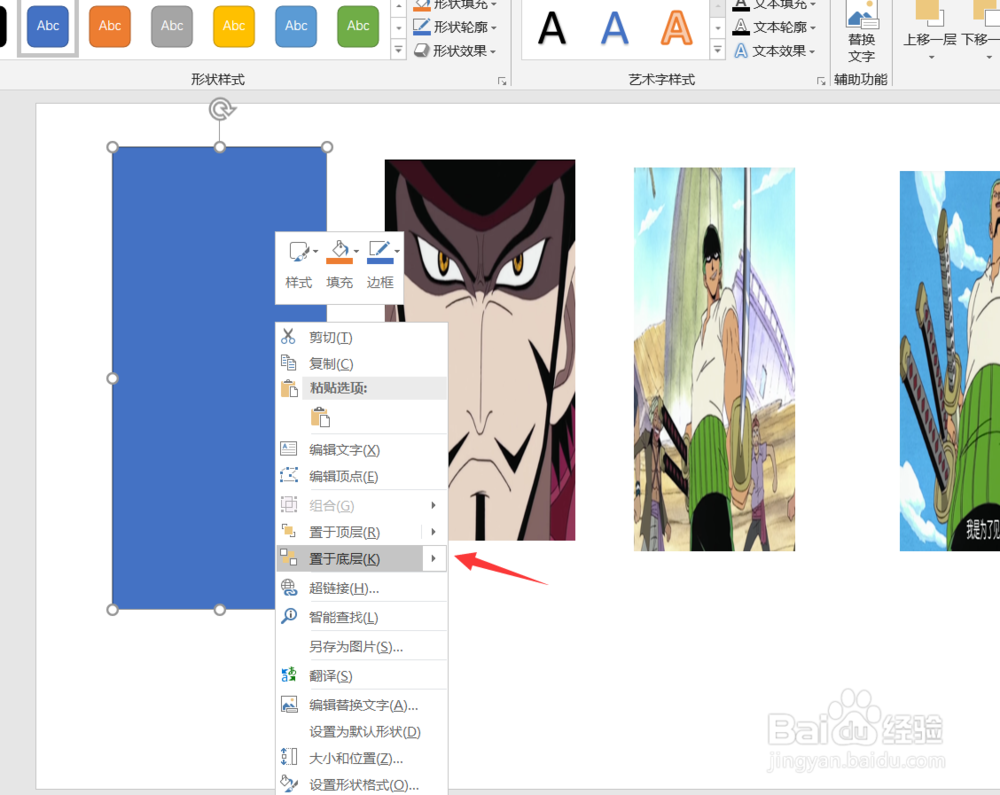
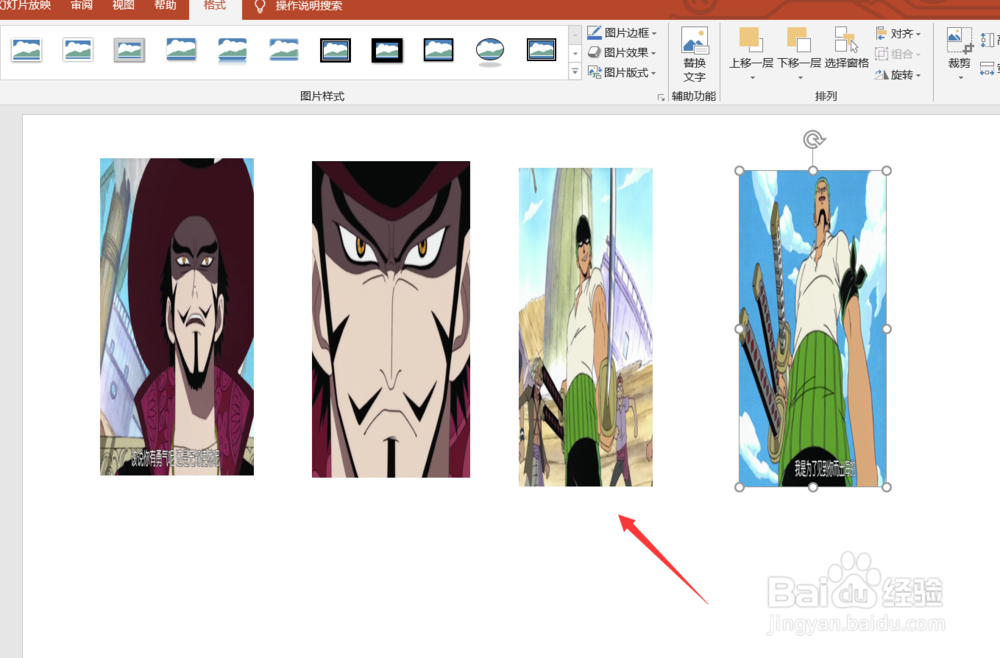
1、首先我们打开ppt软件,新建一个空白页面,在页面中插入如下图片,可以看到的,这些图片插入并不美观。
PPT如何制作层次页面?PPT高级教程?

2、接着我们选中其中一个图片,点击上方的插入,选择形状,插入矩形。

PPT如何制作层次页面?PPT高级教程?

3、在矩形形状上面,我们让其比图片稍微宽一点,长一点,并将其覆盖至图片之上。

PPT如何制作层次页面?PPT高级教程?

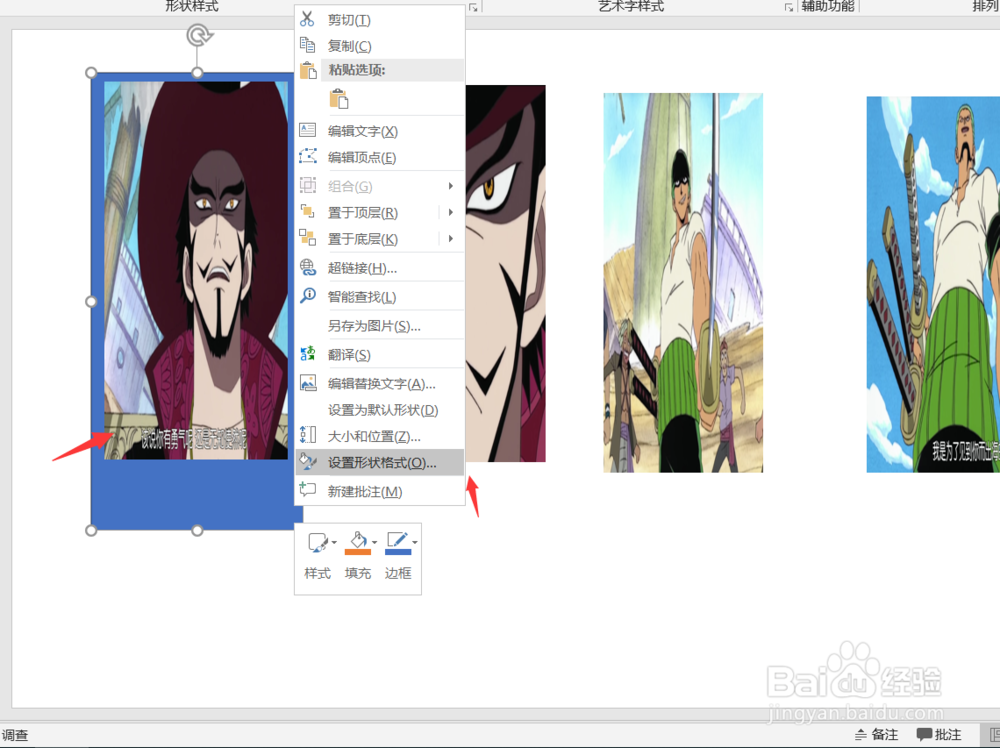
4、接着我们选中插入的矩形,然后右击,选择置于底层。

PPT如何制作层次页面?PPT高级教程?

5、置于底层之后,我们选中插入的矩形,右击,选择设置形状格式。

PPT如何制作层次页面?PPT高级教程?

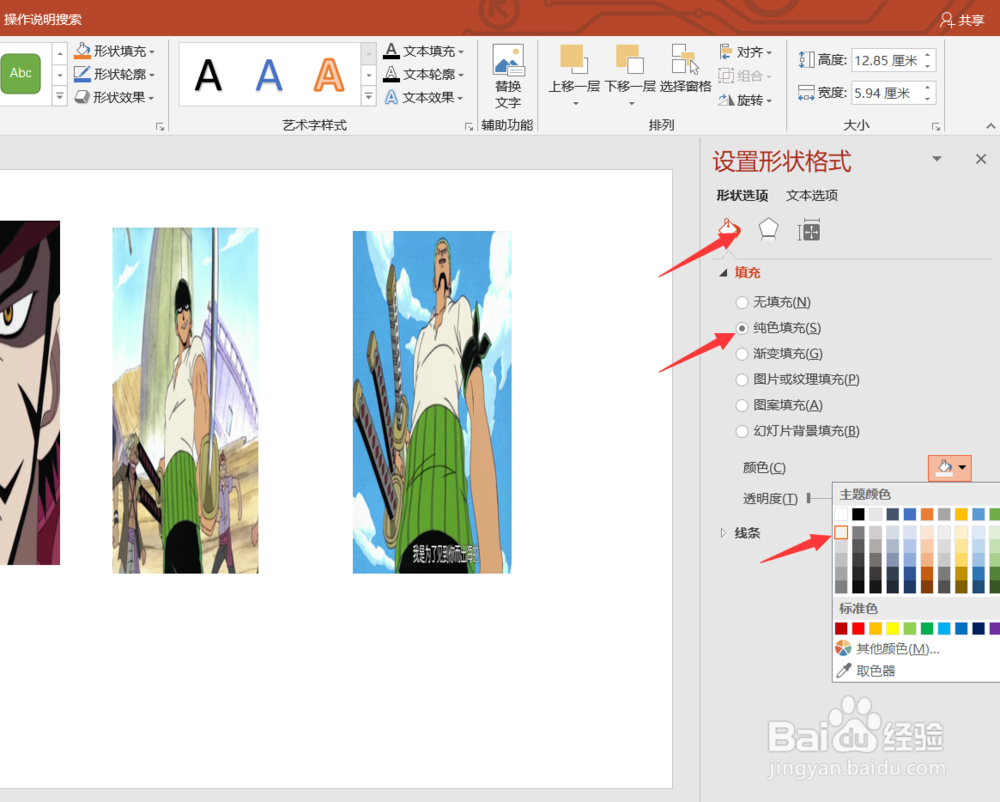
6、首先设置形状填充效果,设置形状填充为纯色,填充设置颜色为淡灰色。

PPT如何制作层次页面?PPT高级教程?

7、接着我们设置填充的阴影效果,设置应用效果透明度为11%,模糊为4磅即可,如下图所示。

PPT如何制作层次页面?PPT高级教程?

8、设置完成之后,我们继续复制这个矩形,然后将其他图片按照这样一种操作。

PPT如何制作层次页面?PPT高级教程?

9、最后我们来看一下效果吧,今天的PPT如何制作层次页面,就为大家介绍到这里,希望对大家有所帮助。

PPT如何制作层次页面?PPT高级教程?

  • ppt调出开发工具选项卡
  • ppt母版怎么制作
  • ppt目录怎么弄
  • PPT如何应用模板?
  • PPT2019 如何制作感叹图标?
  • 热门搜索
    浙江横店旅游 清远有什么旅游景点 龙庆峡旅游 防城港金滩旅游攻略 松原旅游景点大全 香港旅游报价 武当山旅游景点 十一去哪旅游好 常州旅游商贸网络课程 内蒙古的旅游景点