怎样利用添加和调节画布把横版视频转成竖版视频

 时间:2026-02-12 04:48:36

1、首先打开剪映。

怎样利用添加和调节画布把横版视频转成竖版视频

2、在手机相册中,点击选择横版视频素材,添加到项目。

怎样利用添加和调节画布把横版视频转成竖版视频

3、把页面下方的菜单栏向左滑动。

怎样利用添加和调节画布把横版视频转成竖版视频

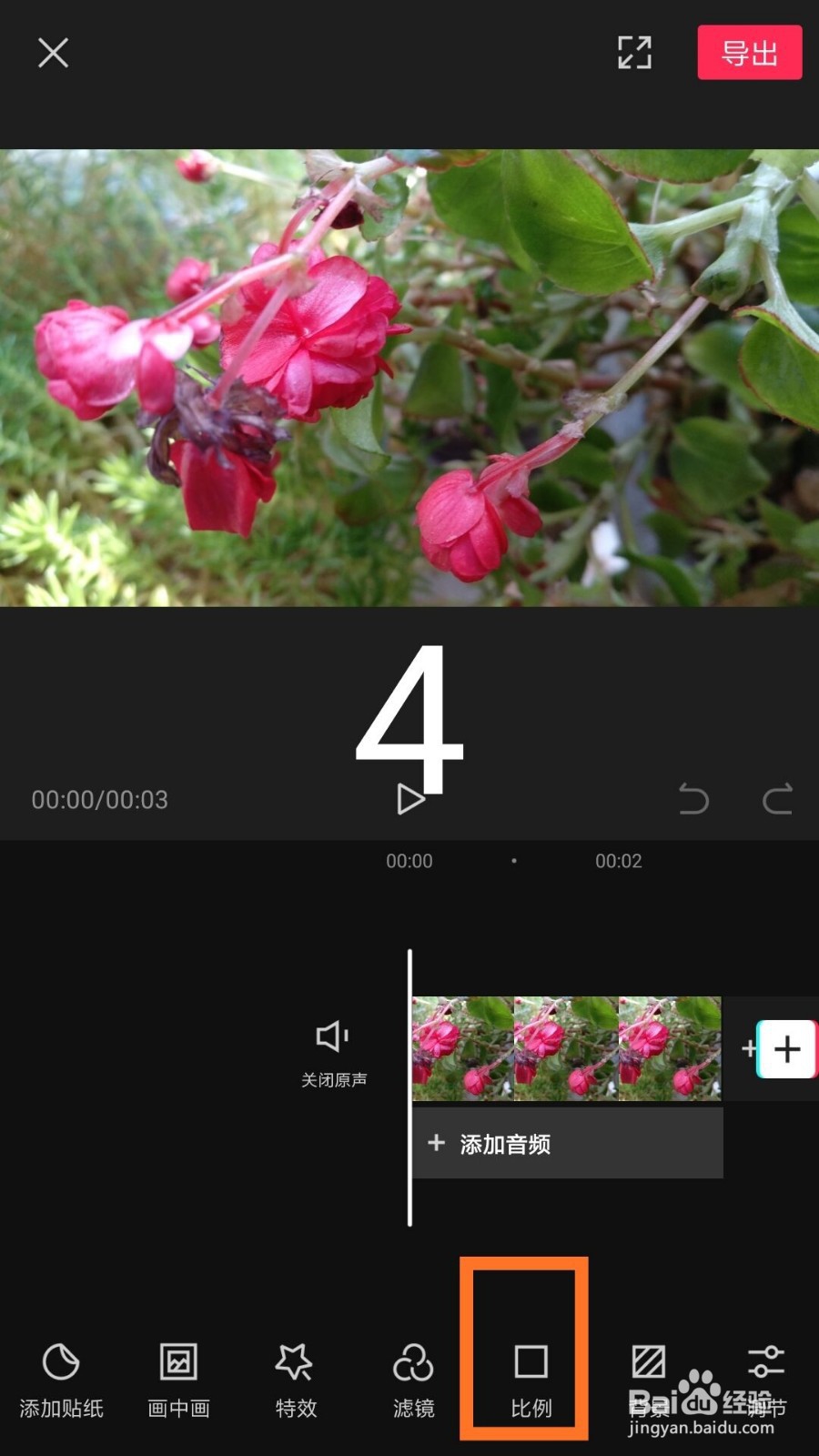
4、找到并点击“比例”标志。

怎样利用添加和调节画布把横版视频转成竖版视频

5、点击选择“9:16”的比例。

怎样利用添加和调节画布把横版视频转成竖版视频

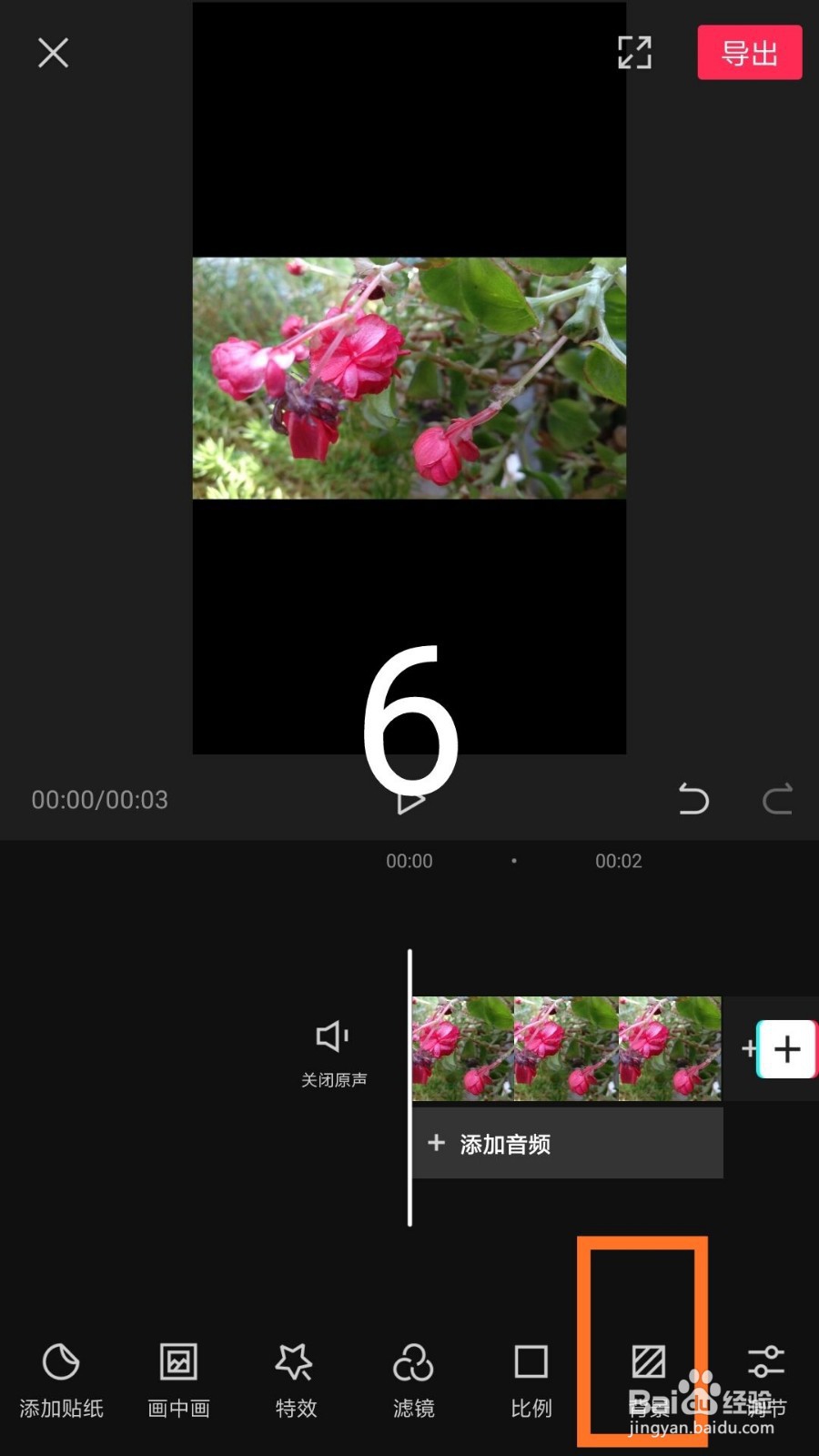
6、再从菜单栏中点击“背景”标志。

怎样利用添加和调节画布把横版视频转成竖版视频

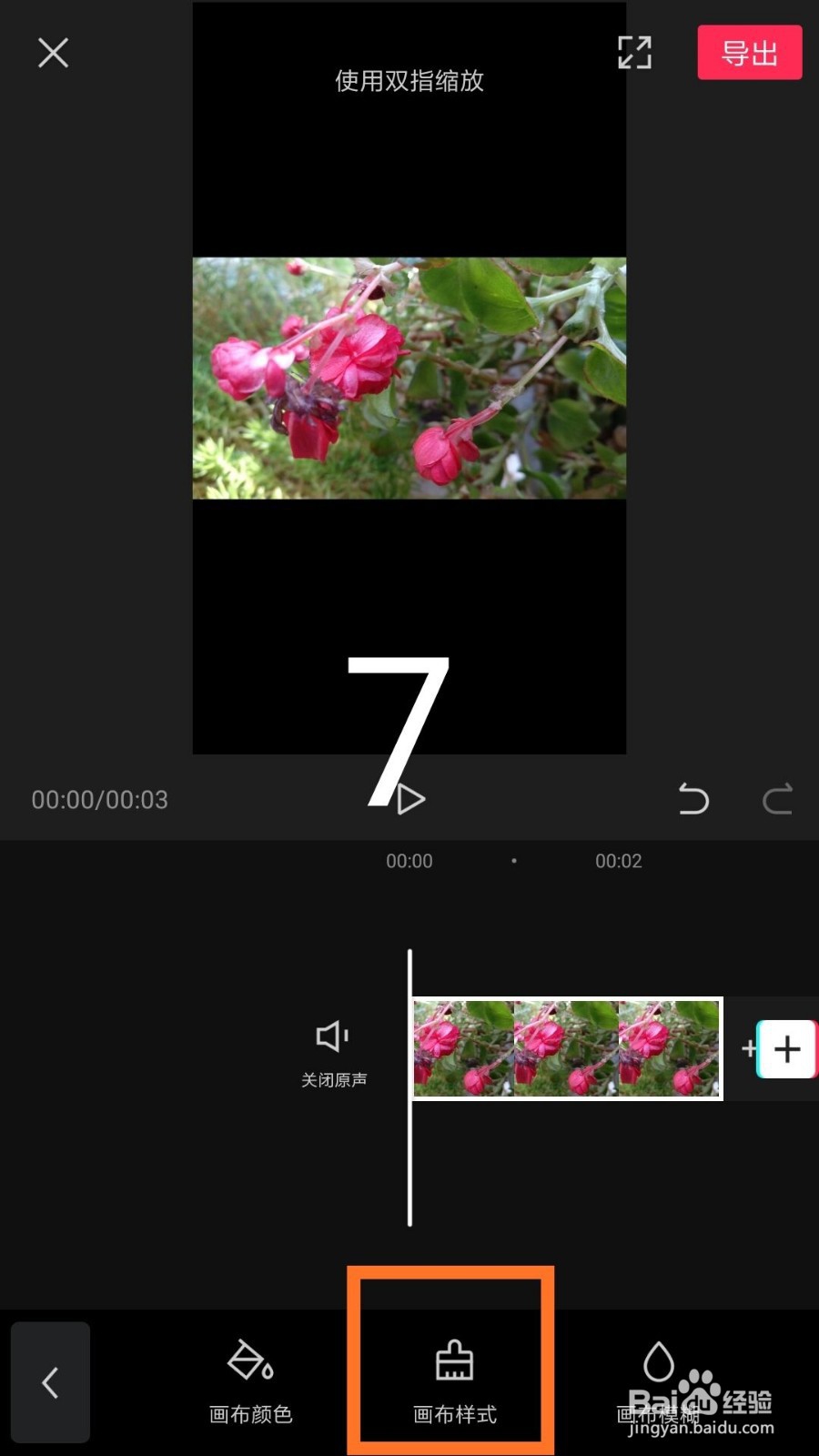
7、点击打开“画布样式”。

怎样利用添加和调节画布把横版视频转成竖版视频

8、在画布列表中,点击喜欢的画布添加到视频中就可以了。

怎样利用添加和调节画布把横版视频转成竖版视频

9、也可以点击选择“画布模糊”标志。

怎样利用添加和调节画布把横版视频转成竖版视频

10、选择一种模糊效果添加到视频中,也能达到非常不错的效果。

怎样利用添加和调节画布把横版视频转成竖版视频

11、这样横版视频就成功地转换成竖版视频了。

1、打开剪映,导入横版视频素材。

2、在比例页面,点击选择“9:16”的比例。

3、在“画布样式”中,点击喜欢的画布进行添加。

4、也可以在“画布模糊”中,选择一种模糊效果添加到视频中。

  • flash逐帧动画制作会说话的嘴巴之二
  • 剪映如何更换人物视频背景
  • 如何制作角色介绍
  • 易企秀中如何制作文字渐渐出现效果
  • 万彩动画大师如何让场景逐渐消失在一种纯色中?
  • 热门搜索
    江苏旅游景点排行 台州旅游景点大全 死海旅游 高端旅游 云南旅游注意事项 巴马旅游 旅游资源分类表 承德 旅游 惠东旅游 河北省旅游局