1、首先插入一张照片


2、选中该图片,在“图片工具”中选择“扣除背景”
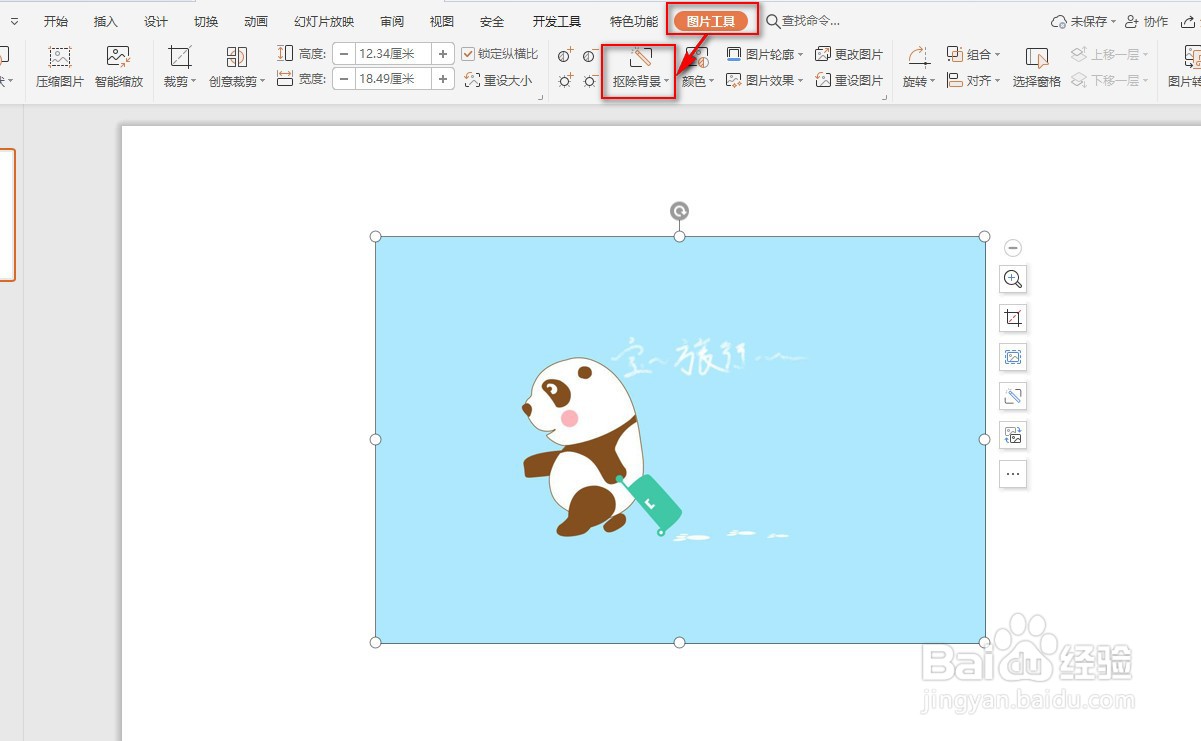
3、一共有两种选择
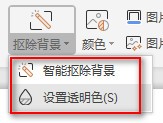
4、先选择“设置透明色”

5、这张照片的透明色为蓝色,在蓝色区域点击一下,就能看到蓝色都消失了(部分区域还有部分蓝色)

6、接下来再使用“智能扣除背景”
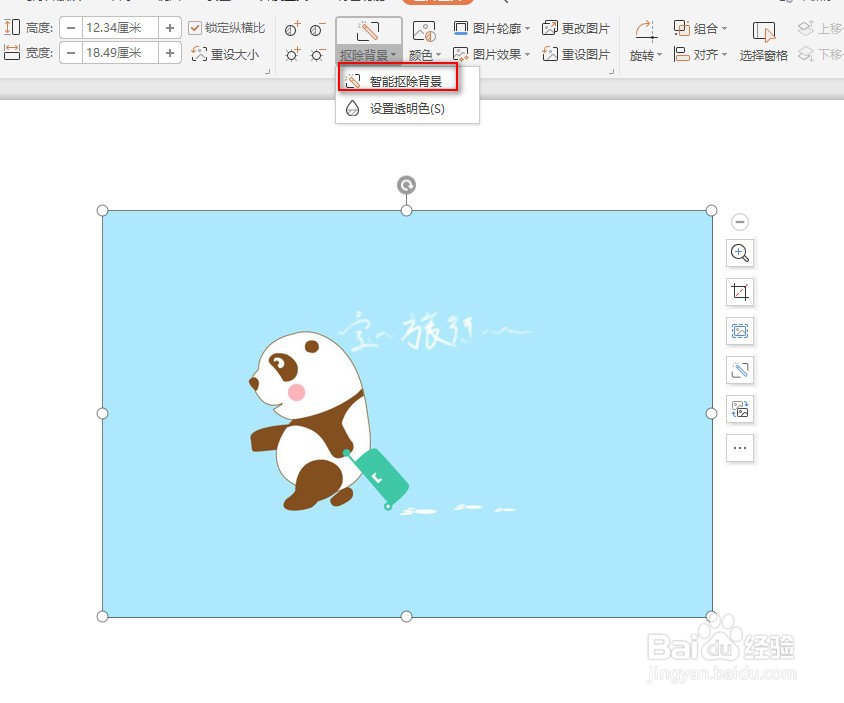
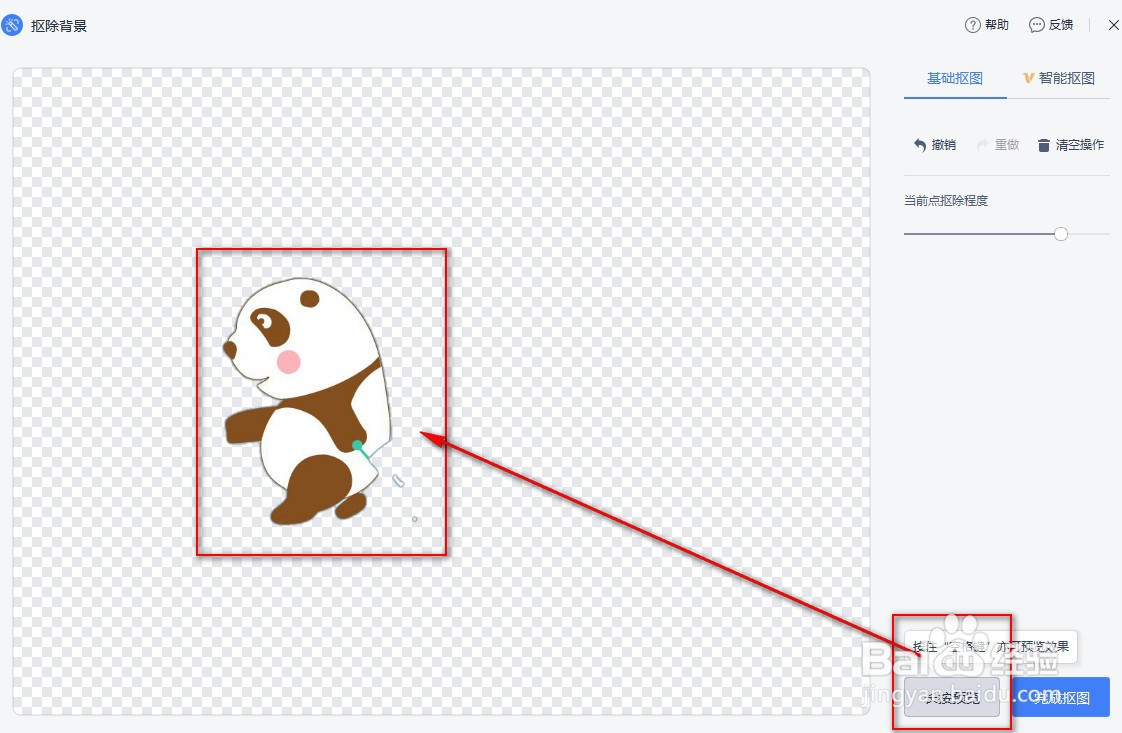
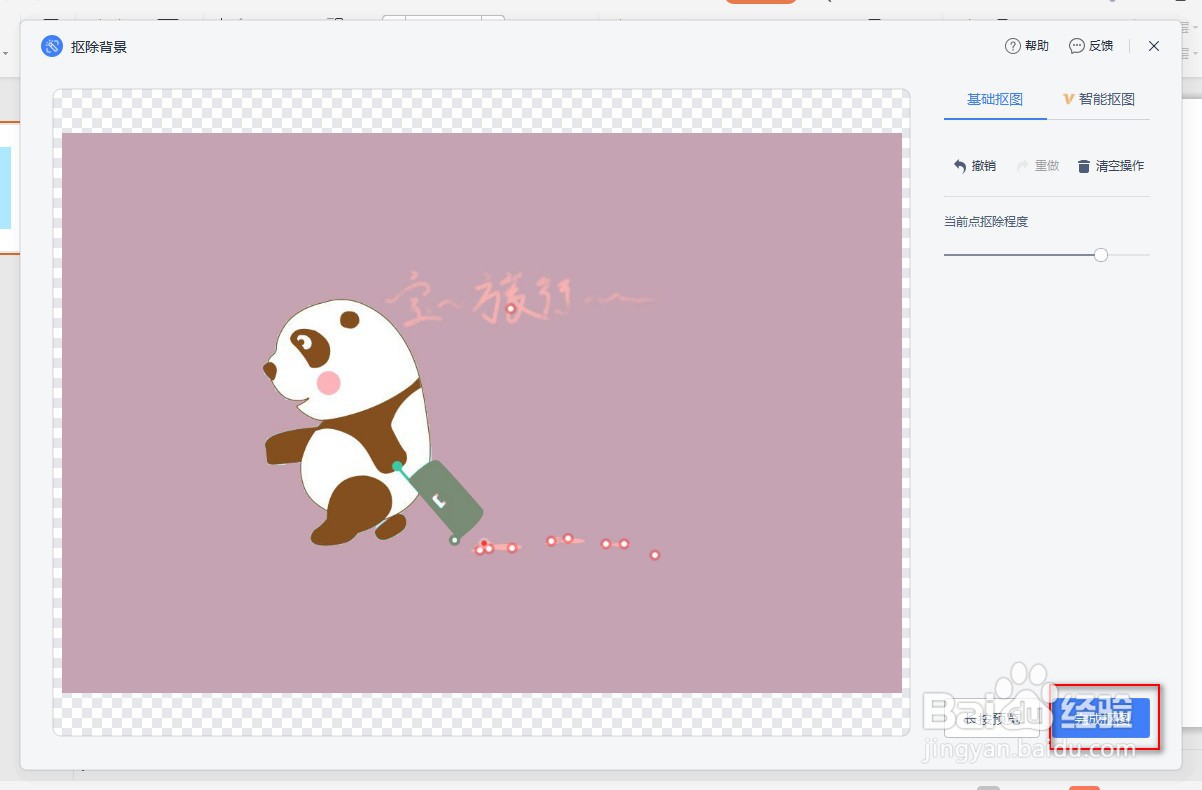
7、弹出一个新界面,我们是用基础抠图

8、通过鼠标点击和拖动扣除程度,来将背景都选中
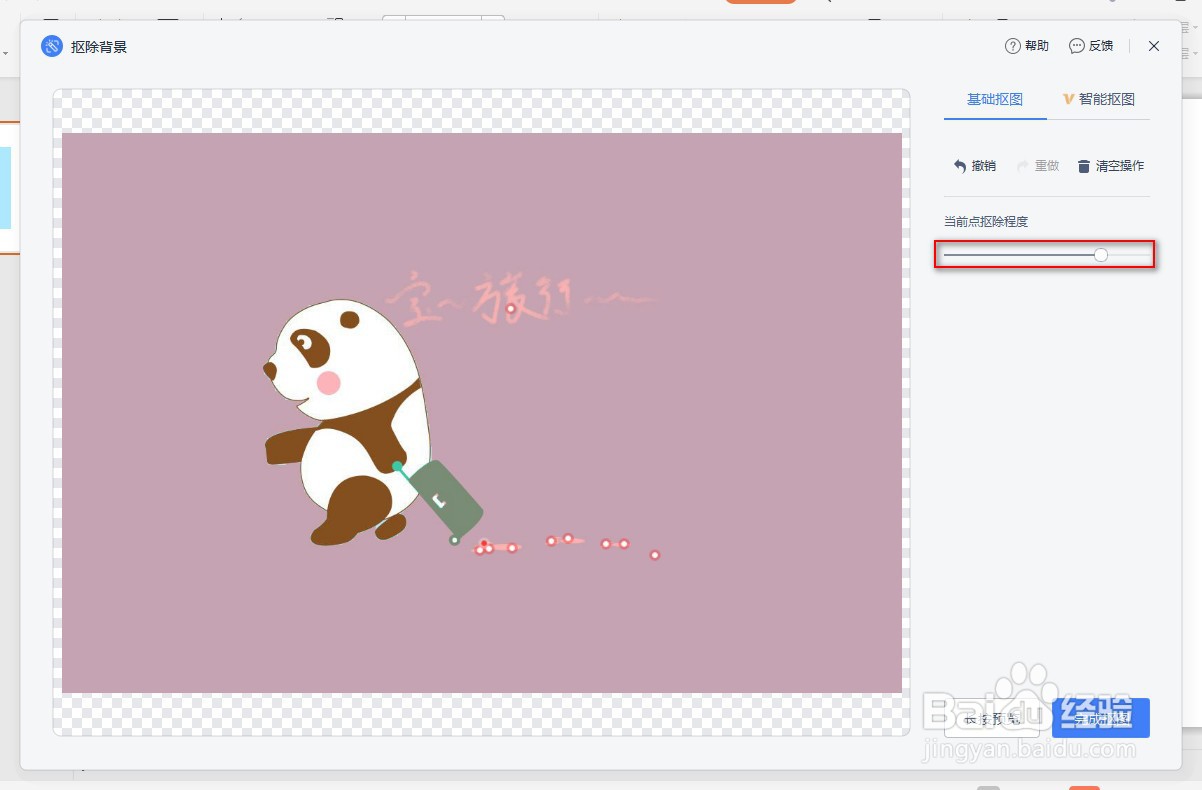
9、可预览一下,感觉可以了,点击“完成抠图”
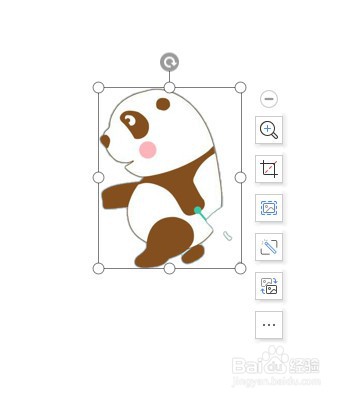
10、成功
时间:2026-04-29 05:29:09
1、首先插入一张照片
2、选中该图片,在“图片工具”中选择“扣除背景”
3、一共有两种选择
4、先选择“设置透明色”
5、这张照片的透明色为蓝色,在蓝色区域点击一下,就能看到蓝色都消失了(部分区域还有部分蓝色)
6、接下来再使用“智能扣除背景”
7、弹出一个新界面,我们是用基础抠图
8、通过鼠标点击和拖动扣除程度,来将背景都选中
9、可预览一下,感觉可以了,点击“完成抠图”
10、成功
