1、打开文档,在文档顶部的任意位置双击。

2、进入页眉页脚编辑状态,之后单击开始可以在文档上方设置字体字号。
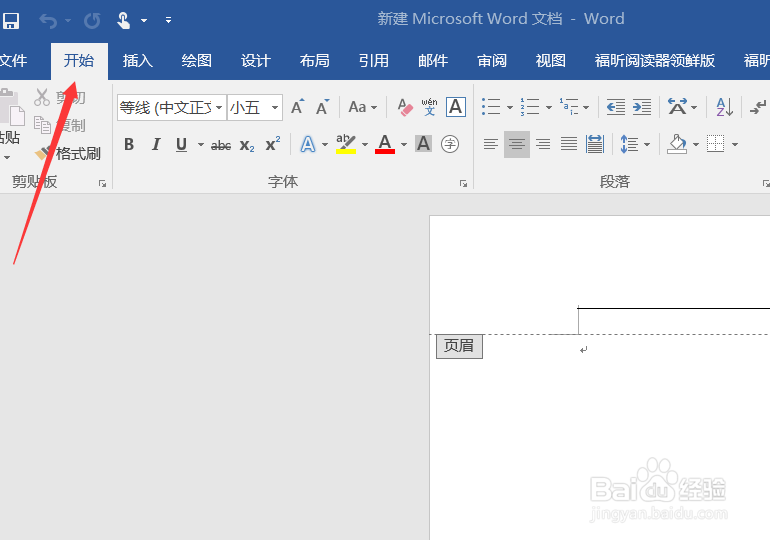
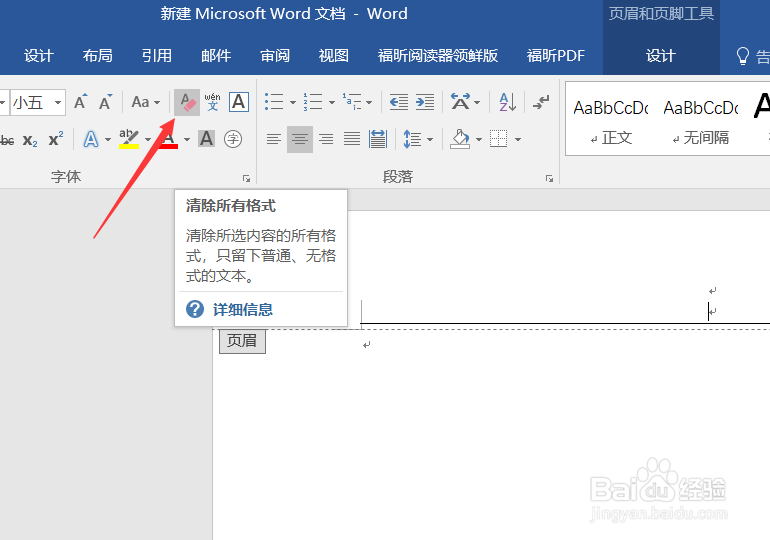
3、按enter键到下一行后,可以在开始字体选项组中的单击“清除所有格式”按钮,就可以将此行置于默认直线下方。
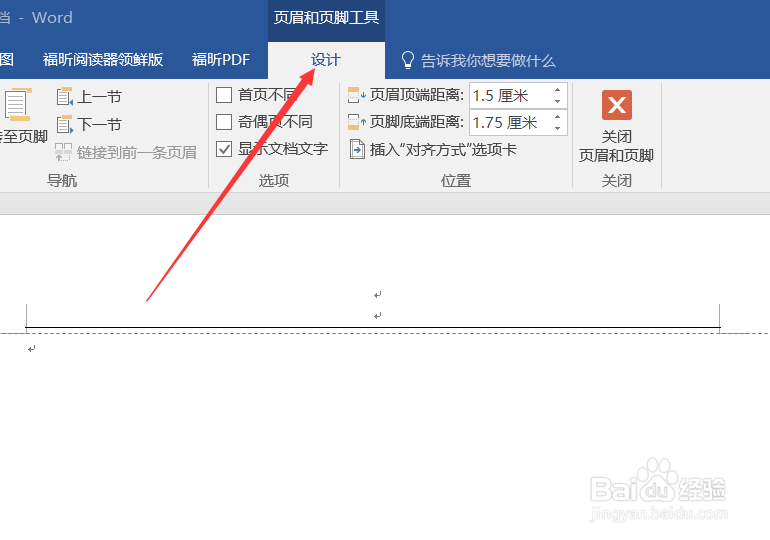
4、如果想插入图片单击设计。
5、在插入选项组中单击图片。
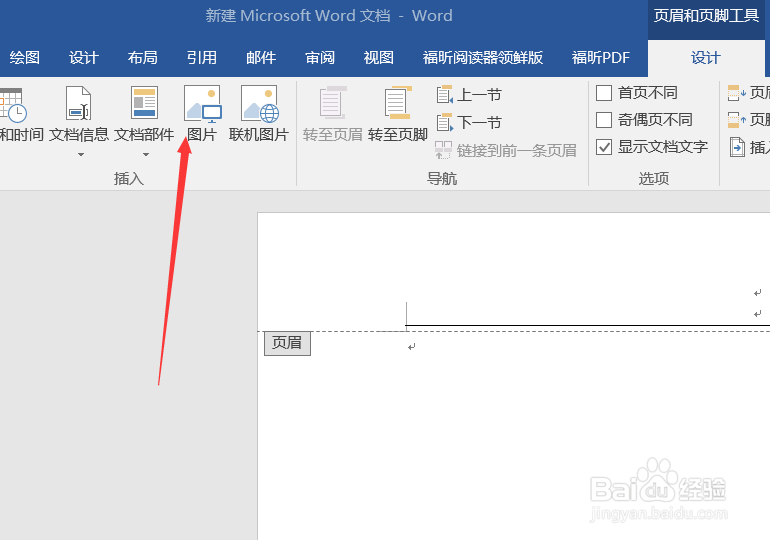
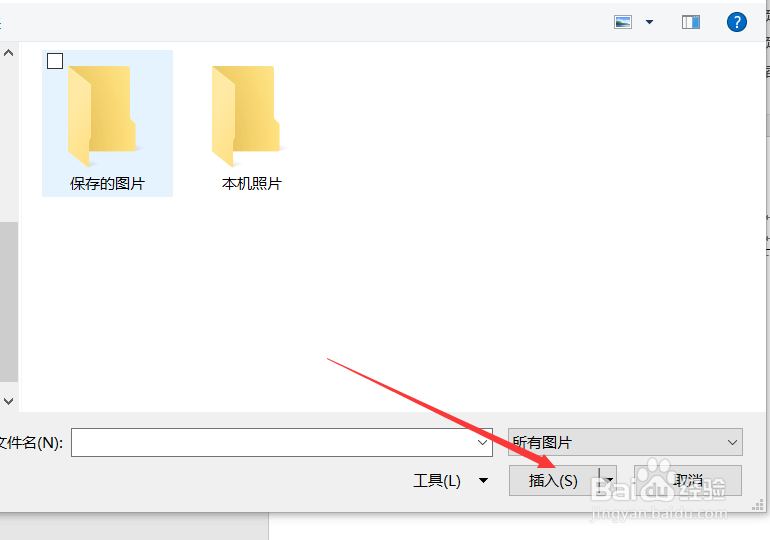
6、在弹出的对话框中选择要插入的图片,然后单击插入。
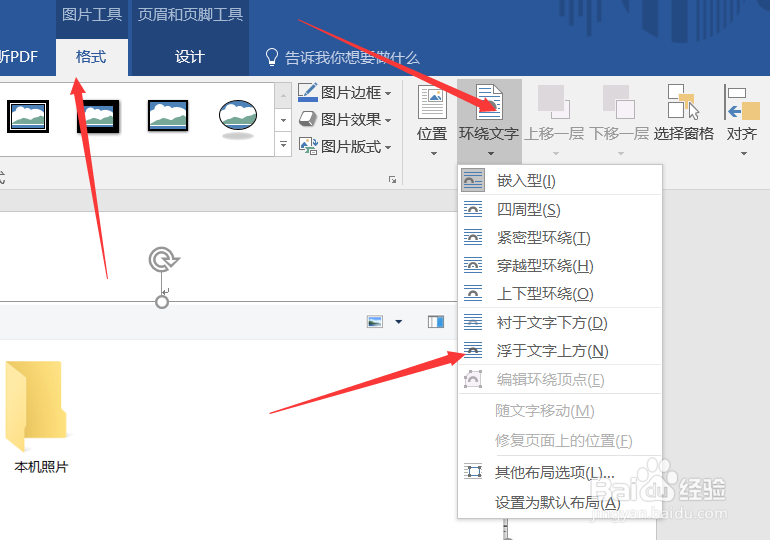
7、为了可以移动插入后的图片,需要在图片工具格式中排列选项组中单击环绕文字选择浮于文字上方。
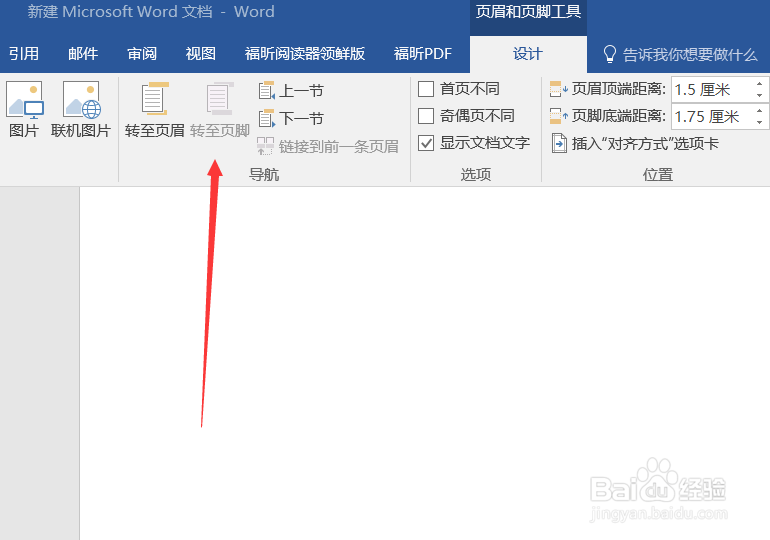
8、编辑页脚需要在单击设计,在导航选项组中单击转至页脚按钮。
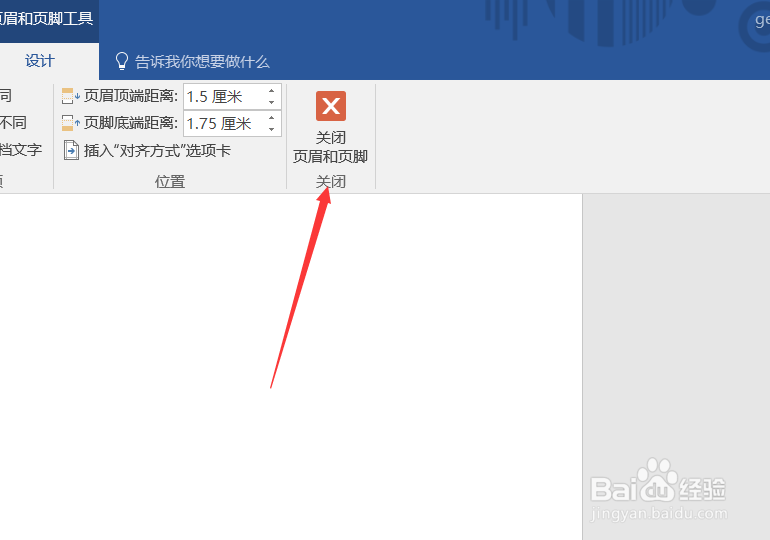
9、具体页脚的编辑与页眉基本相同,此处不再赘言。编辑好之后单击关闭页眉页脚就可以了。
1、1.文档顶部双击进入页眉编辑
2.单击开始设置字体字号等等。
3.单击设计设置页眉内容。
4.单击清楚所有格式使新行在默认直线下。
5.单击图片插入图片。
6.单击转向页脚进行页脚编辑。
