Firefox火狐浏览器怎么设置自定义网址的主页

 时间:2026-04-24 02:35:41

1、首先点击火狐浏览器主界面右上角的主菜单按钮。

Firefox火狐浏览器怎么设置自定义网址的主页

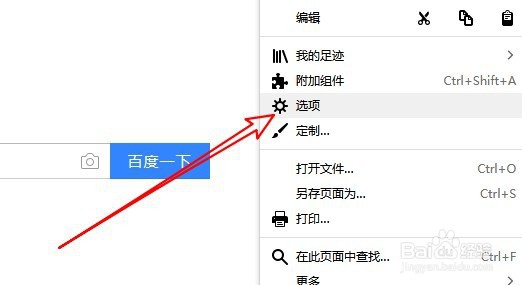
2、在弹出的菜单中点击选项的菜单项。

Firefox火狐浏览器怎么设置自定义网址的主页

3、然后在打开的火狐浏览器选项窗口中点击左侧的主页菜单。

Firefox火狐浏览器怎么设置自定义网址的主页

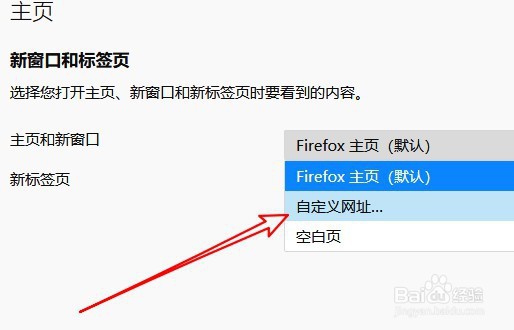
4、然后在右侧的窗口点击主页和新窗口下拉按钮,选择自定义网址的菜单。

Firefox火狐浏览器怎么设置自定义网址的主页

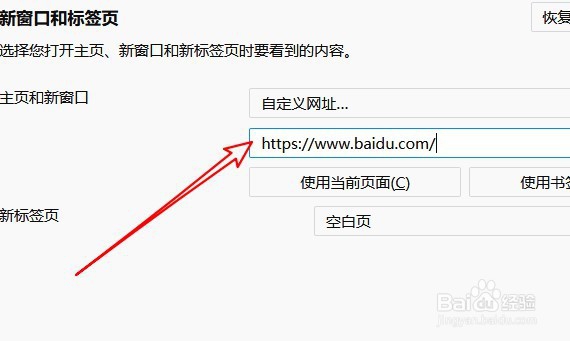
5、接下来在打开的页面中输入要设置的网址即可。

Firefox火狐浏览器怎么设置自定义网址的主页

6、这样以后我们再打开火狐浏览器的时候,就会自动打开该网址了。

Firefox火狐浏览器怎么设置自定义网址的主页

7、总结:

1、首先点击火狐浏览器主界面右上角的主菜单按钮。

2、在弹出的菜单中点击选项的菜单项。
3、然后在打开的火狐浏览器选项窗口中点击左侧的主页菜单。

4、然后在右侧的窗口点击主页和新窗口下拉按钮,选择自定义网址的菜单。
5、接下来在打开的页面中输入要设置的网址即可。
6、这样以后我们再打开火狐浏览器的时候,就会自动打开该网址了。

  • 易语言2020软件中怎样使用驱动器控件
  • 360浏览器activex如何设置
  • 保护电脑操作系统安全 禁止修改组策略参数方法
  • 浏览器默认主页被篡改后该怎么办?
  • 360安全浏览器鼠标悬停在任务栏时使用多标签
  • 热门搜索
    旅游英语口语大全 宁波 旅游 山西省旅游局 旅游新疆 丽江旅游团 上海旅游高等专科学校教务处 澳大利亚旅游攻略 泰国旅游费用 金门旅游 天台山旅游