Windows Server 2012 R2在硬盘的分区

 时间:2026-04-25 02:13:09

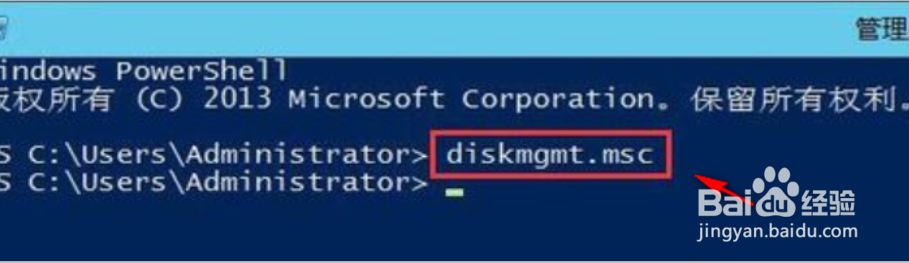
1、打开CMD框,输入diskmgmt.msc,按回车键。
Windows Server 2012 R2在硬盘的分区

2、打开磁盘管理页面,在页面下方点击鼠标右键,点击压缩卷。

Windows Server 2012 R2在硬盘的分区

3、选择C盘。

Windows Server 2012 R2在硬盘的分区

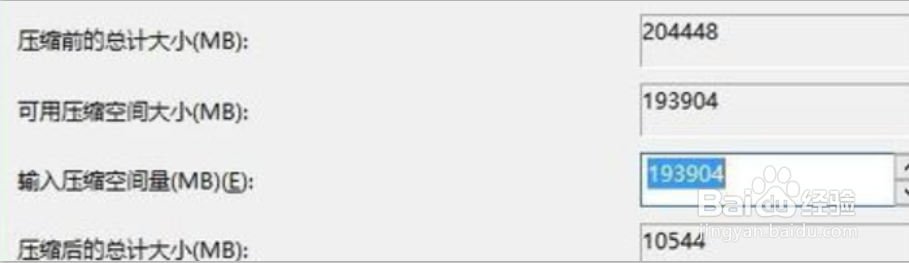
4、在输入压缩空间量(MB)中输入需要从C盘压缩出来的磁盘空间量,点击“压缩”。
Windows Server 2012 R2在硬盘的分区

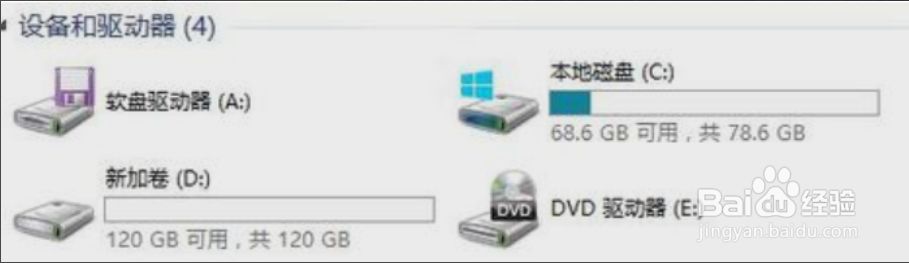
5、将压缩出来的磁盘空间新建一个磁盘分区,再对新建的分区的盘符进行调整即可。
Windows Server 2012 R2在硬盘的分区

1、1.打开CMD框,输入diskmgmt.msc,按回车键。

2.打开磁盘管理页面,在页面下方点击鼠标右键,点击压缩卷。

3.选择C盘。

4.在输入压缩空间量(MB)中输入需要从C盘压缩出来的磁盘空间量,点击“压缩”。

5.将压缩出来的磁盘空间新建一个磁盘分区,再对新建的分区的盘符进行调整即可。

  • 完全纯净!用U盘上微PE工具箱安装GHO操作系统
  • 计算机OS引导信息怎么设置
  • 老毛桃装机工具如何安装联想win7win10双系统
  • system32/config/system丢失(测试)
  • pe如何优化整理磁盘碎片
  • 热门搜索
    澳门旅游景点 镜泊湖旅游攻略 叙利亚旅游 武汉旅游政务网 安徽旅游政务网 旅游购物 韩国旅游价格 中山旅游景点 去张家界旅游 齐齐哈尔旅游