win7下如何允许或禁止软件访问网络

 时间:2026-02-13 00:20:57

1、进入win7系统的界面,点击桌面左下角的开始菜单

win7下如何允许或禁止软件访问网络

2、进入开始菜单的界面,选择控制面板选项。

win7下如何允许或禁止软件访问网络

3、进入控制面板的界面,选择其中的系统和安全选项。

win7下如何允许或禁止软件访问网络

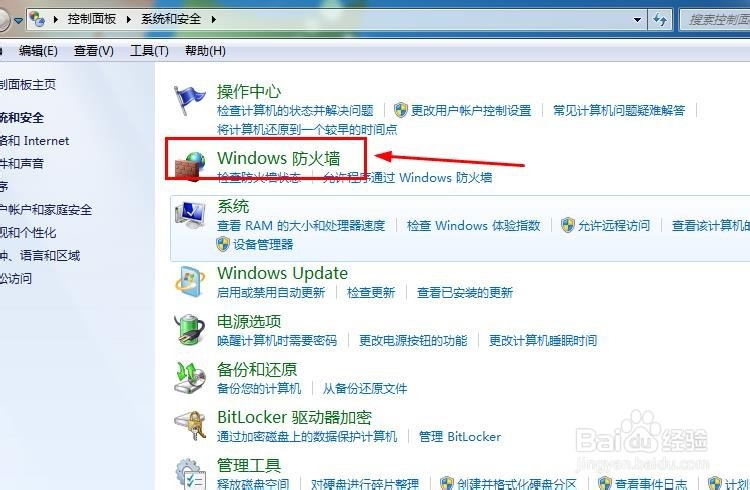
4、进入系统和安全的设置界面,选择windows防火墙选项。

win7下如何允许或禁止软件访问网络

5、进入windows防火墙的界面,选择左侧列表中的允许程序或功能通过windows防火墙选项。

win7下如何允许或禁止软件访问网络

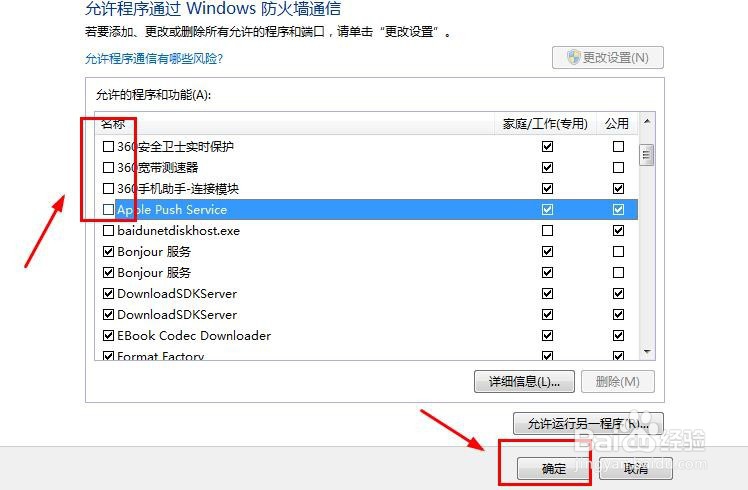
6、进入设置程序的界面,可以看到列表重的应用程序,打勾的就是允许访问网络的。

win7下如何允许或禁止软件访问网络

7、选择要禁止访问网络的程序,将其前面的勾取消,然后点击确定,这样就成功设置允许或禁止访问网络的软件了。
win7下如何允许或禁止软件访问网络

1、1.点击开始菜单图标。

2.选择控制面板选项。

3.选择系统和安全选项。

4.选择windows防火墙选项。

5.选择允许程序或功能通过windows防火墙选项。

6.设置允许和禁止的程序,前面打勾或取消即可。

7.点击确定保存,设置成功。

  • 生成windows可执行文件bat的方法
  • 怎么用电脑访问管理打开小米路由器里面的文件?
  • 如何在DiskGenius中创建VirtualPC虚拟硬盘文件
  • 重装系统BIOS设置
  • 神舟电脑怎么进入bios
  • 热门搜索
    山东半岛旅游 波多黎各旅游 抚远旅游 广州旅游区 印度旅游攻略 南浦大桥旅游集散中心 苏州东山旅游 巴马旅游网 西安旅游租车 盘锦旅游景点大全