keynote怎么给图片加边框并修改颜色

 时间:2026-04-30 06:30:37

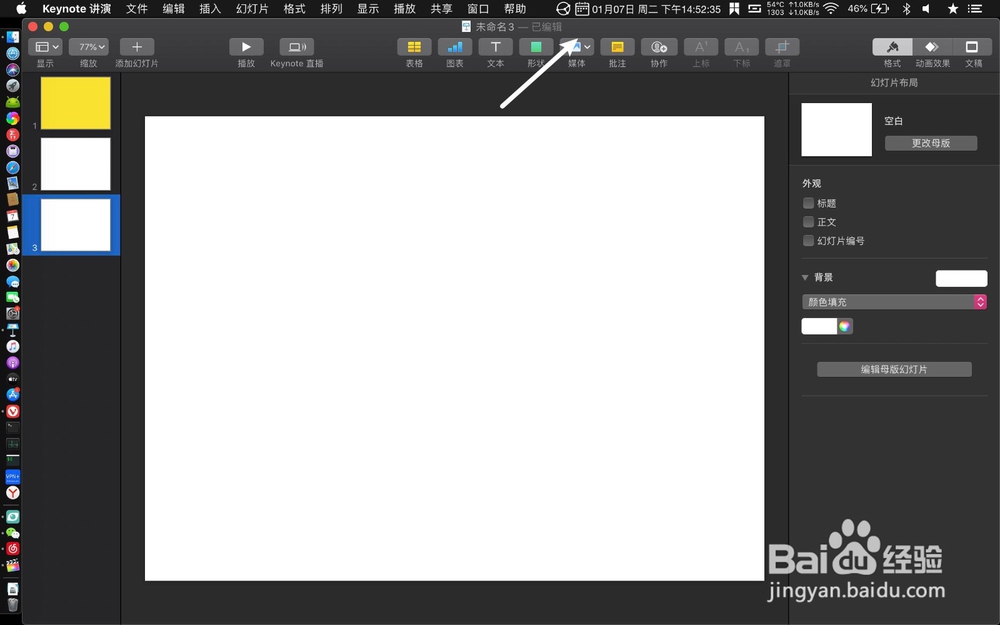
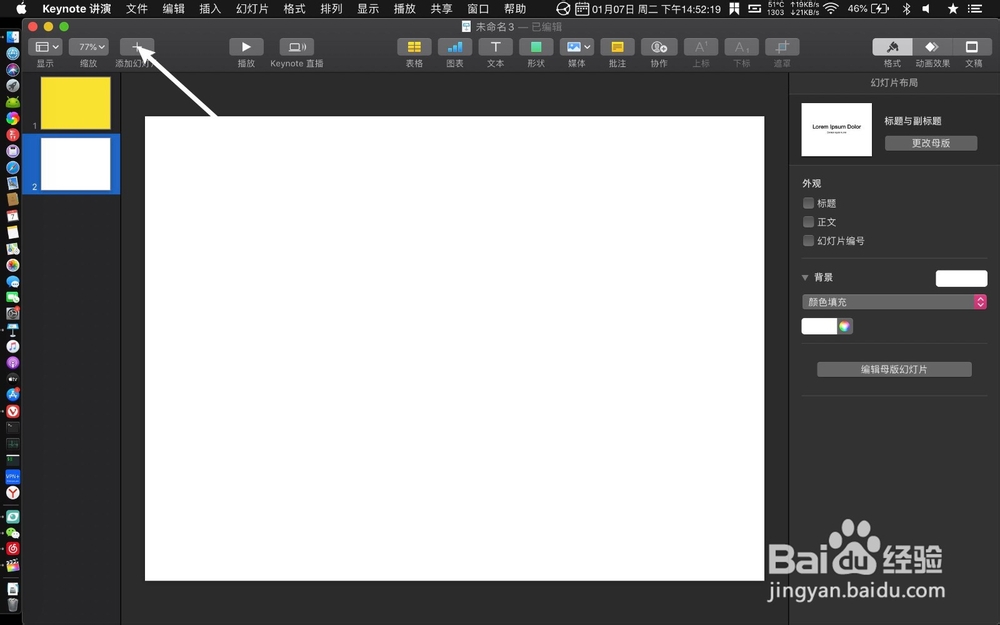
1、点击加幻灯片,点击空白,如图示。

keynote怎么给图片加边框并修改颜色

keynote怎么给图片加边框并修改颜色

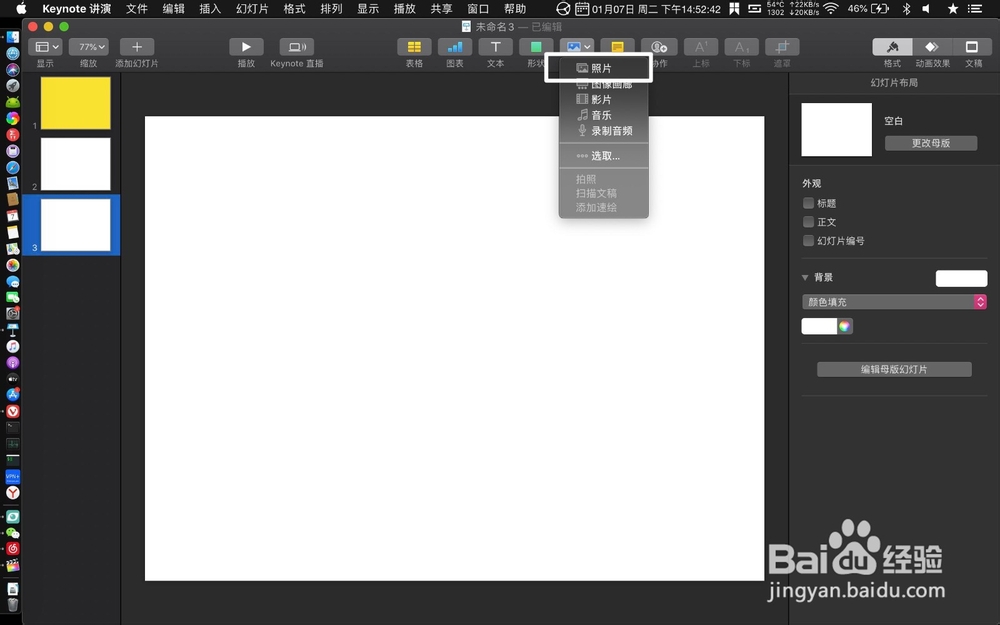
2、跟我,点击媒体,跟我点击照片。

keynote怎么给图片加边框并修改颜色

keynote怎么给图片加边框并修改颜色

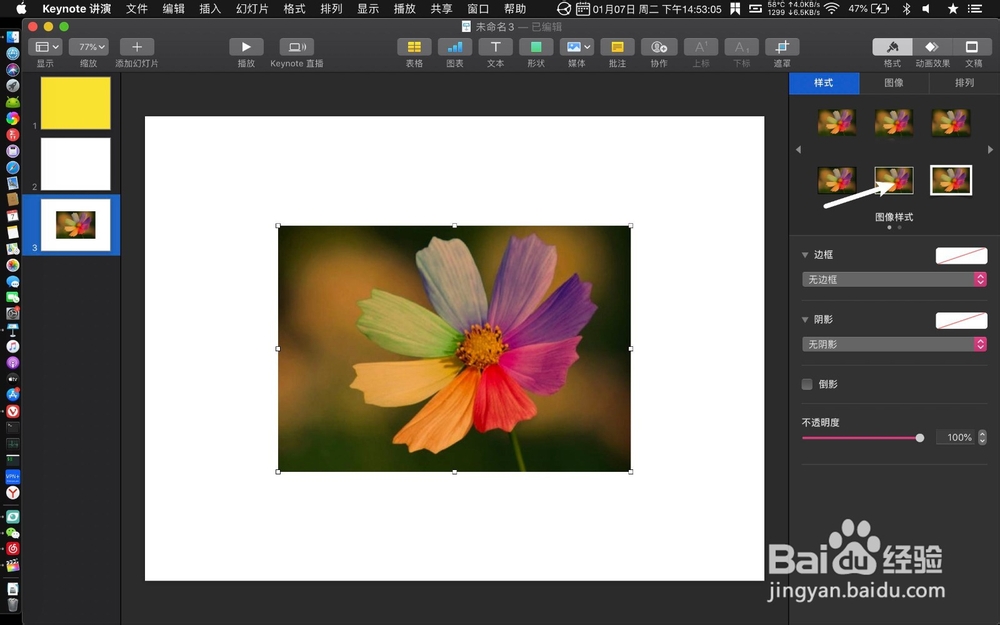
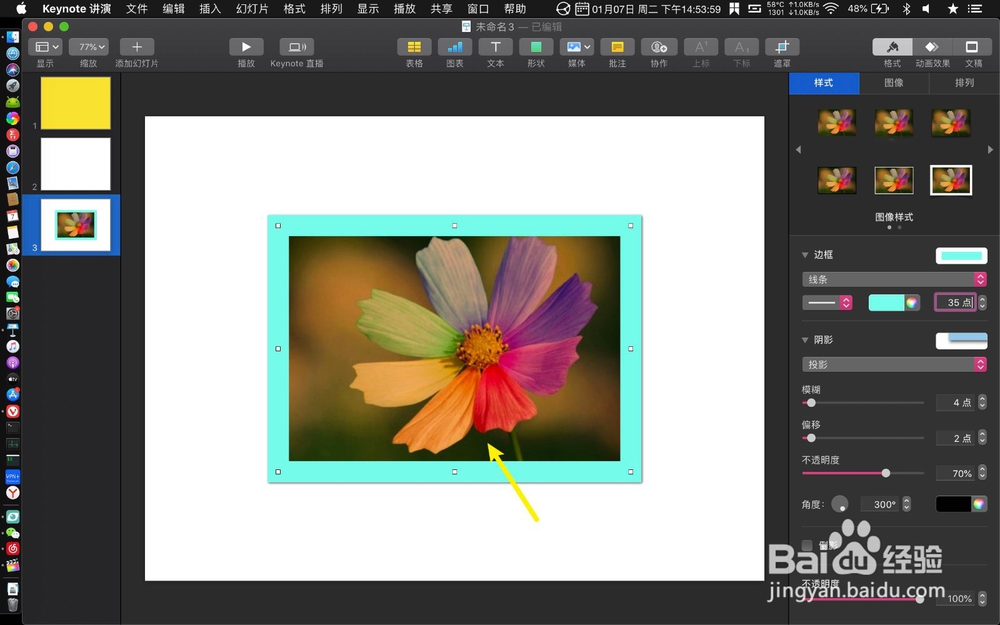
3、点击要加边框照片,点击样式。

keynote怎么给图片加边框并修改颜色

keynote怎么给图片加边框并修改颜色

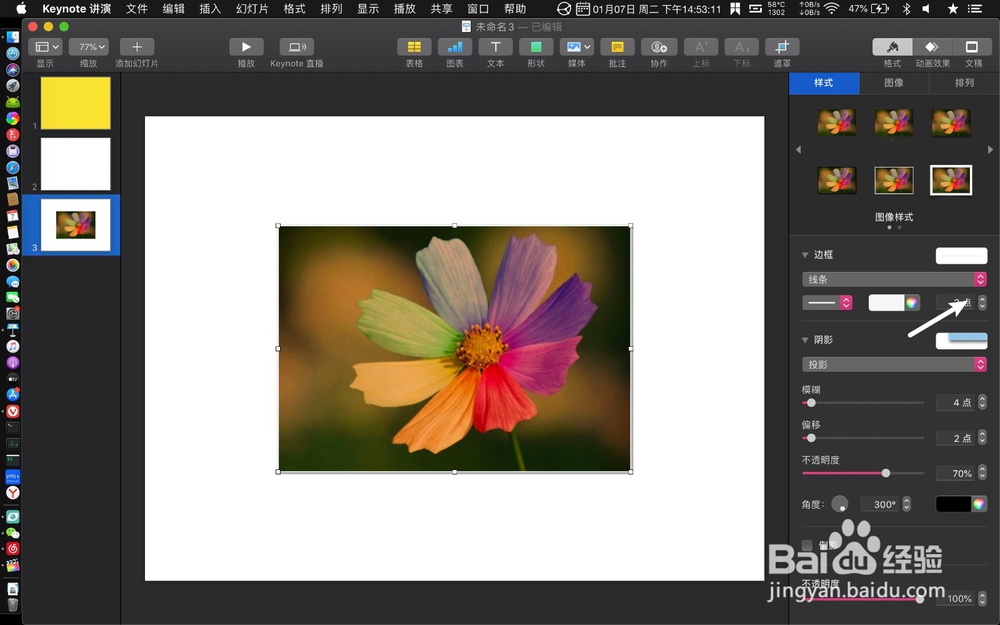
4、点击图一的边框,然后呢点击2点。

keynote怎么给图片加边框并修改颜色

keynote怎么给图片加边框并修改颜色

5、设置为35点,点击颜色,如图示。

keynote怎么给图片加边框并修改颜色

keynote怎么给图片加边框并修改颜色

6、选一个边框的颜色,那么就给图片加了边框,并修改了边框的颜色。

keynote怎么给图片加边框并修改颜色

keynote怎么给图片加边框并修改颜色

  • wpsppt中如何制作渐变红色系过渡页面
  • axureQQ登录界面交互效果制作
  • AE中的色彩平衡和色彩平衡(HLS)的区别
  • 怎样做椰香红宝石
  • PPT表格如何新增加一行
  • 热门搜索
    湖南短途旅游 彭水旅游 攀枝花旅游景点大全 成都到西双版纳旅游 中国5a旅游景区名单 海滨旅游 庐山旅游线路 华东旅游攻略 上海城隍庙旅游攻略 香港旅游线路