ps查找边缘在哪 ps查找边缘粗细

 时间:2026-02-13 19:57:56

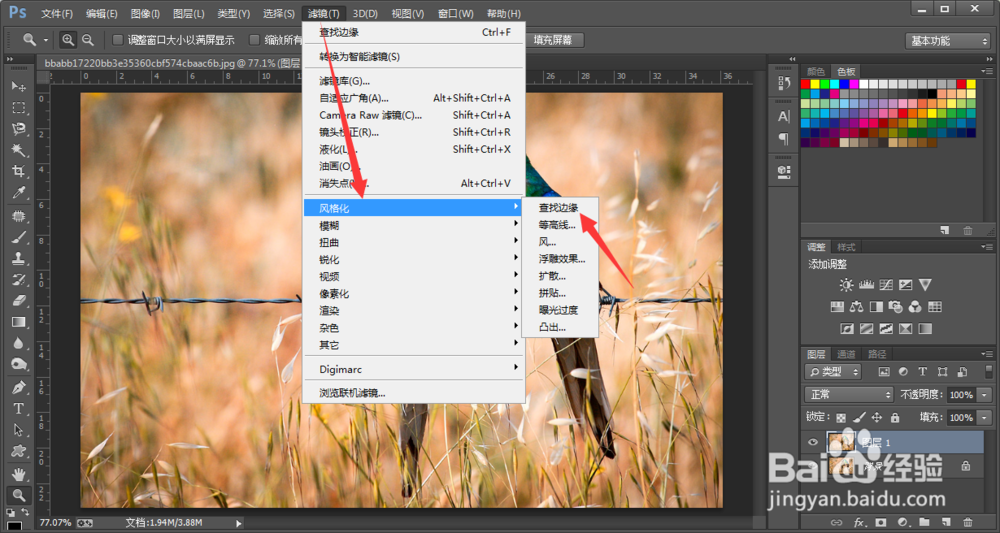
1、ps查找边缘在哪,ps查找边缘粗细怎么处理呢?首先我们使用ps打开想要处理的图片。

ps查找边缘在哪 ps查找边缘粗细

2、然后吐棍墨我们将背景图层复制一个图层,快捷键是CTRL+J,或者直接将背景图层拖到新建按钮上。
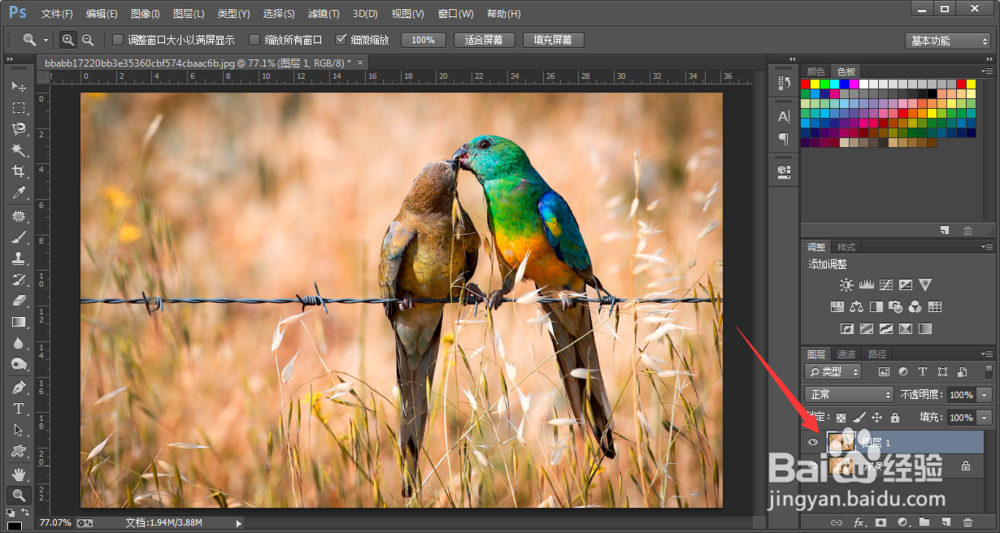
ps查找边缘在哪 ps查找边缘粗细

3、复制图层以后点击ps菜单栏中的滤镜功能,然后在滤镜中选择风格化,在风格化中就可以看到始独查找边缘了。ps查找边缘快捷键是没有的哦!
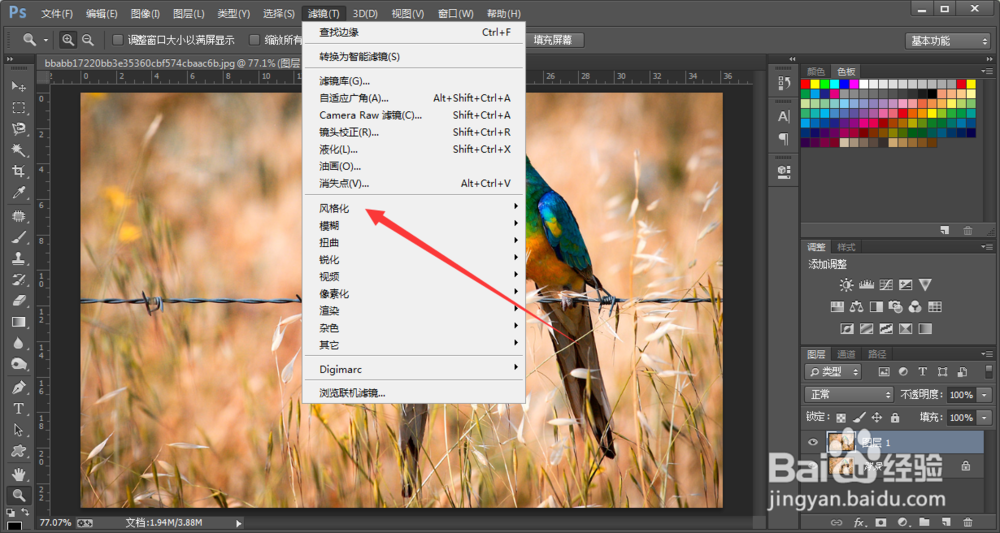
ps查找边缘在哪 ps查找边缘粗细

ps查找边缘在哪 ps查找边缘粗细

4、此时我们就看到ps查找边缘效果了,比较像彩色的简笔画,如果想要黑白的直接去色就好了。
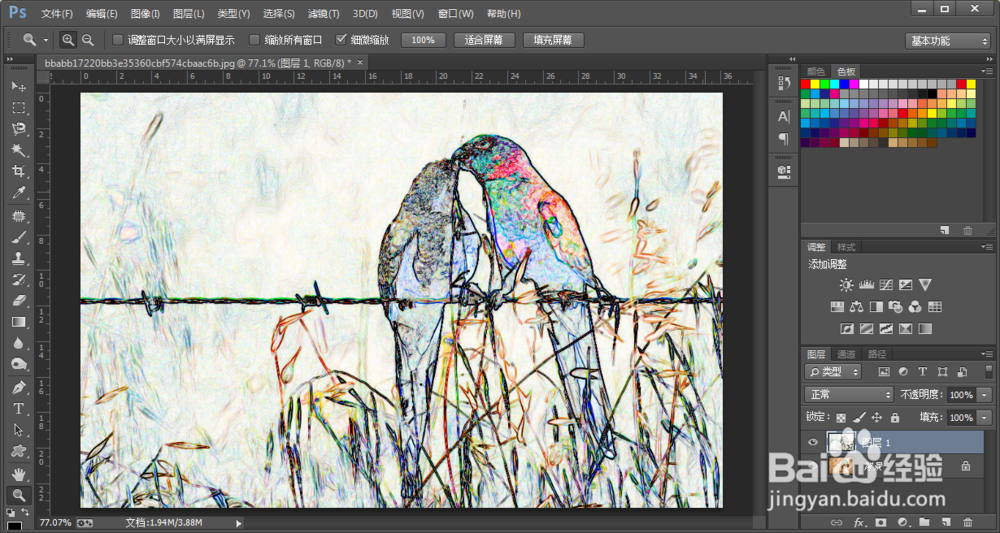
ps查找边缘在哪 ps查找边缘粗细

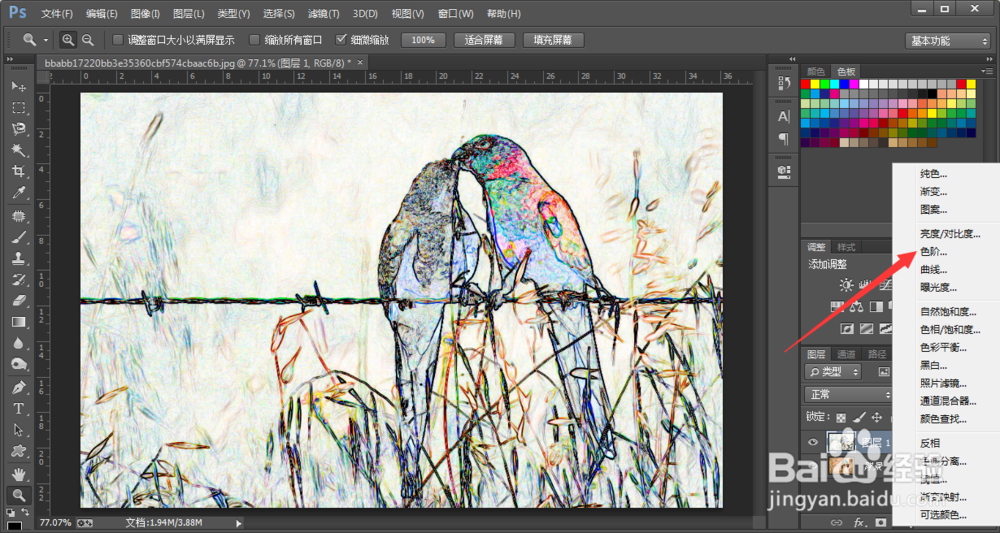
5、如果想要调整一下ps查找独裹边缘粗细的话就在右下角点击然后选择色阶功能。
ps查找边缘在哪 ps查找边缘粗细

6、最后我们调节色阶的滑块,可以适当的调节亮部和暗部,让轮廓更加清晰。

ps查找边缘在哪 ps查找边缘粗细

  • PS如何给文字添加“铆钉 ”的样式
  • ps怎么给图片边缘描边
  • Photoshop如何在图层面板一次放多张图片
  • PS怎样将一张图片渐变中间部分而上下不改变。
  • PS怎样进行查找边缘
  • 热门搜索
    山东省旅游地图 俄罗斯中国旅游年 北京密云旅游景点 上海到港澳旅游 青藏高原旅游 六鳌旅游攻略 衡山旅游网 广东周边旅游景点大全 南充旅游景点大全 新都旅游