如何一键选中Word中所有格式相同的文字?

 时间:2026-02-14 01:22:34

1、如下图,这个文档中每一段的第一句话添加了下划线,并且每一段都一个加粗且斜体的“青春”。

如何一键选中Word中所有格式相同的文字?

2、假设我们现在需要:1.对每一段的第一句话设置加粗;2.把所有斜体加粗的“青春”颜色改为红色。最终的目标效果如下图。
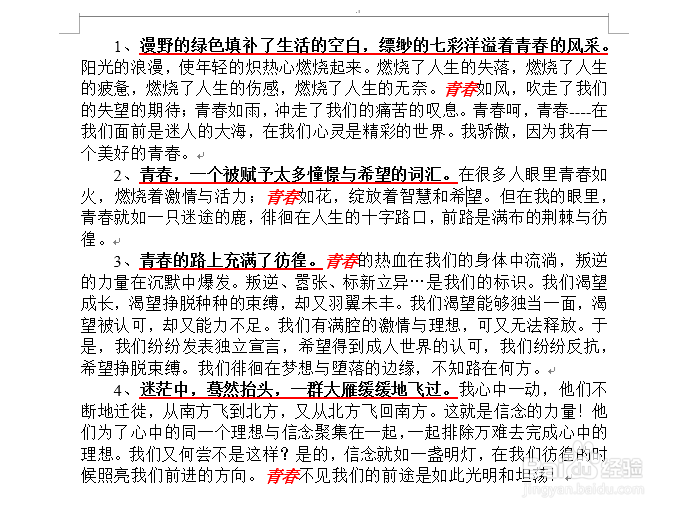
如何一键选中Word中所有格式相同的文字?

3、首先,我们选中任意一段的第一句话。在编辑工具栏找选择,然后单击选择格式相似的文本,注意到所有段落的第一句话都被选中了。

如何一键选中Word中所有格式相同的文字?

如何一键选中Word中所有格式相同的文字?

4、然后在开始中点击加粗按钮,即可完成第一步的设置。

如何一键选中Word中所有格式相同的文字?

5、同样,任意选择一个斜体加粗的“青春”,在选择中单击选择格式相似的文本,将所有的“青春”选中。然后将其颜色设置为红色即可。

如何一键选中Word中所有格式相同的文字?

如何一键选中Word中所有格式相同的文字?

  • word一次选中同样文字
  • 怎么选择word文档中所有字体相同的文字?
  • word如何筛选出相同的字
  • word2016怎么将文字两行合并成一行
  • word中怎么使用制表位(快速对齐)
  • 热门搜索
    厦门旅游包车 三亚亚龙湾旅游攻略 美国拉斯维加斯旅游 美国旅游报价 延安旅游景点大全 韩国济州岛旅游攻略 郑州旅游团 到迪拜旅游 河北省旅游地图 东南亚旅游报价