SolidWorks工程图中如何使用等距实体命令?

 时间:2026-02-12 23:53:55

1、如下图所示,

打开SolidWorks软件,

点击标题栏中的“新建”图标,

弹出“新建SolidWorks文件”对话框,

先点击对话框中的“工程图”,

再点击对话框中的“确定”。

SolidWorks工程图中如何使用等距实体命令?

2、如下图所示,

成功创建SolidWorks工程图,

软件自动弹出“模型视图”对话框,

叉掉。

SolidWorks工程图中如何使用等距实体命令?

3、如下图所示,

点击草图工具栏中的“直线”图标,

在工程图中随便画一个不规则图形,

作为演示演示所用。

SolidWorks工程图中如何使用等距实体命令?

4、如下图所示 ,

点击工具栏中的“等距实体”图标,

激活“等距实体”命令。

SolidWorks工程图中如何使用等距实体命令?

5、如下图所示,

出现“等距实体”对话框

SolidWorks工程图中如何使用等距实体命令?

6、如下图所示,

选择图形:刚刚画的不规则图形,

然后就可以看到预览的效果。

SolidWorks工程图中如何使用等距实体命令?

7、如下图所示,

将距离由默认的10mm改成20mm,

同时勾选“双向”,

再点击对话框左上角的√。

SolidWorks工程图中如何使用等距实体命令?

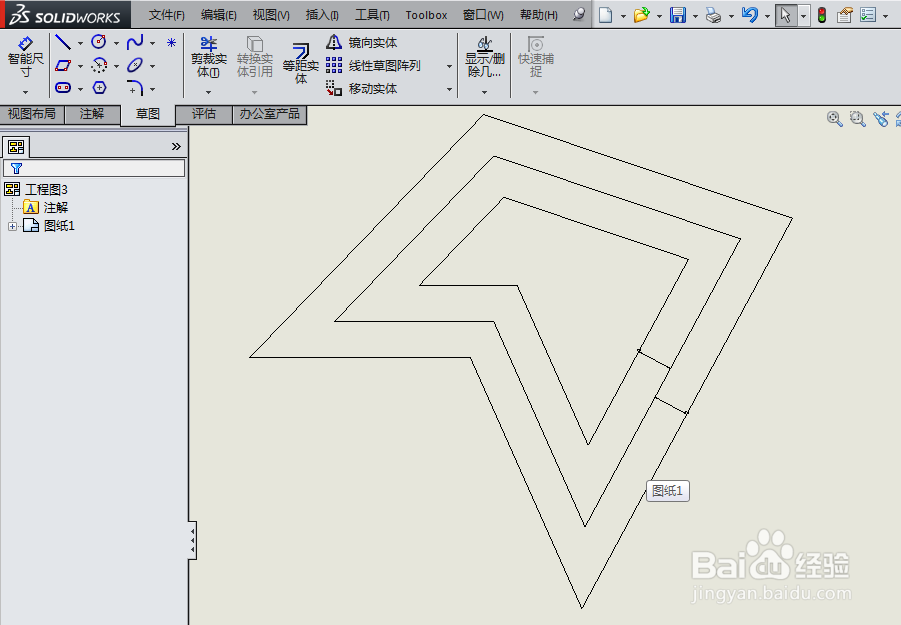
8、如下图所示,

等距实体命令操作完成。

SolidWorks工程图中如何使用等距实体命令?

  • solidworks 标注尺寸公差的大小与基本尺寸齐平
  • solidworks工程图里面如何标注弧长?
  • SW 2018如何修改线性阵列的实例间隔
  • SolidWorks高效设计功能之特征库如何用?
  • SW如何设置缝隙与焊接长度断续焊接
  • 热门搜索
    太原旅游团 大连旅游指南 香港旅游公司 拉斯维加斯旅游景点 哈尔滨旅游资讯网 上海迪士尼乐园旅游攻略 埃及旅游指南 北京旅游交通图 黄冈旅游网 重庆市旅游网