1、首先启动Photoshop cs5,执行文件-打开命令,打开一副素材图片,选择裁剪工具对其进行裁剪。

2、执行ctrl'+j组合键复制得到图层1,执行ctrl+m组合键调出曲线对话框,设置输出为100,输入为160,点击确定按钮。
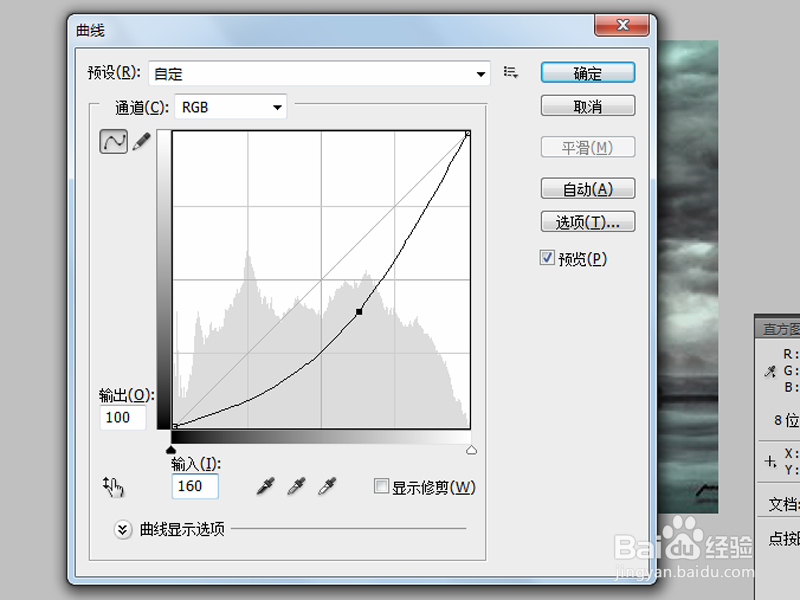
3、再次执行ctrl+j组合键复制得到图层1副本,执行滤镜-模糊-径向模糊命令,设置数量为82,品质为好,方法为缩放。

4、修改该图层的混合模式为正片叠底,不透明度为35%,新建图层2,执行滤镜-渲染-云彩命令,接着执行分层云彩命令。

5、接着执行ctrl+f组合键加强分层云彩效果,自己满意为止,执行ctrl+l组合键调出色阶对话框。

6、设置参数为35,0.75,170,点击确定按钮,修改图层2的混合模式为颜色减淡,查看效果。
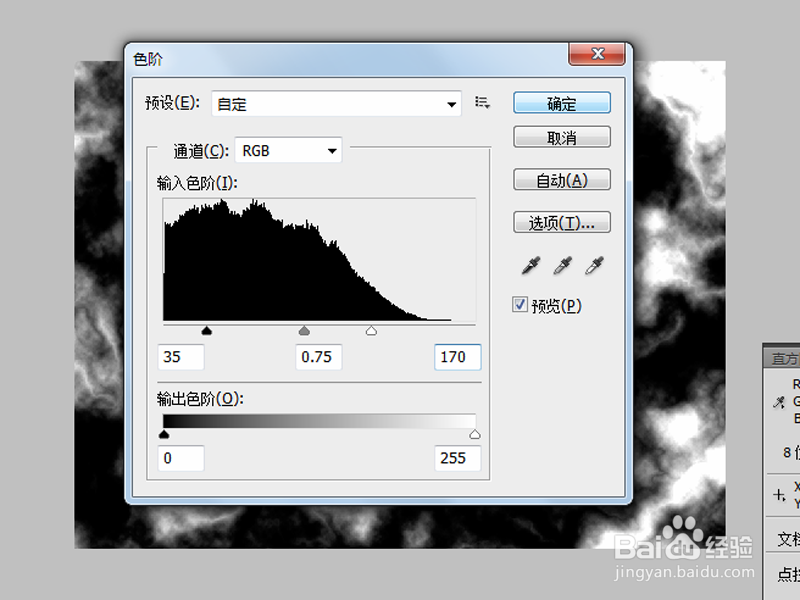
7、执行ctrl+t组合键调整大小,选择工具箱里的减淡工具对边缘进行涂抹,使其过渡自然。
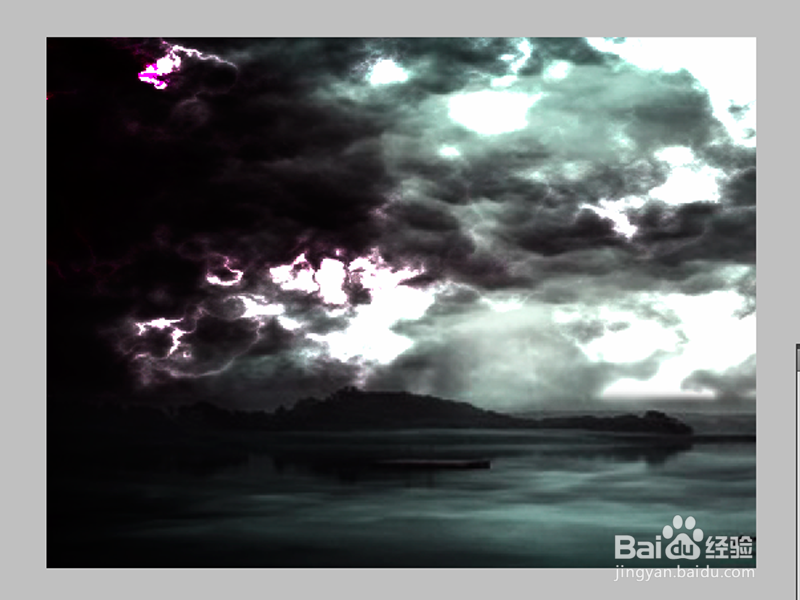
8、选择工具箱里的矩形选框工具选中明亮的部分,执行ctrl+c再执行ctrl+v组合键,执行ctrl+t组合键调整大小,修改混合模式为颜色减淡。

9、执行图层-拼合图像命令,执行文件-存储为命令,将文件保存即可。

