PHOTOSHOP CS4 橡皮擦擦过后变成透明的 如何设置成白色

 时间:2026-02-15 10:28:30

PS软件内使用橡皮擦后,擦除的位置变为透明说明该图层在背景图层上边,且该文件背景图层为透明色。设置为白色的方法有两种,一种是创建文件的时候设置背景为白色,另一种方法是把背景图层填充为白色,具体步骤如下:

所需材料:PS CS6演示。

一、第一种方法:打开PS新建文件的时候,在新建窗口内把背景内容设置为“白色”点击“确定”。
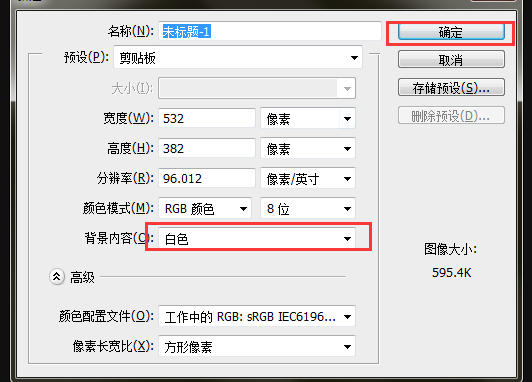
PHOTOSHOP CS4 橡皮擦擦过后变成透明的 如何设置成白色

二、这时新建的文件背景就是白色,新建图层后,擦除新建图层的内容时,就会显示出背景图层的白色。
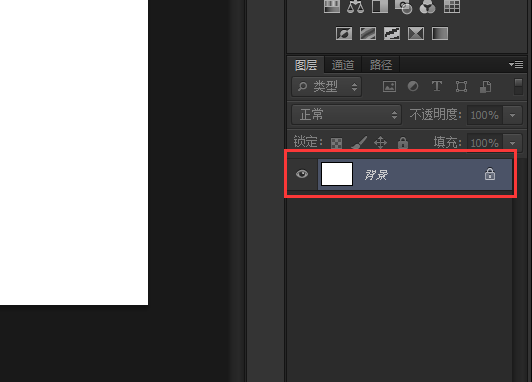
PHOTOSHOP CS4 橡皮擦擦过后变成透明的 如何设置成白色

三、 第二种方法:点击选中最下方的背景图层。

PHOTOSHOP CS4 橡皮擦擦过后变成透明的 如何设置成白色

四、然后点击工具条最下方的重置颜色按钮,把颜色重置为前景黑色,背景白色,然后Ctrl+Del键给透明图层填充入白色。

PHOTOSHOP CS4 橡皮擦擦过后变成透明的 如何设置成白色

五、这时使用橡皮擦擦除上边图层时,就会显示出背景图层的白色。

PHOTOSHOP CS4 橡皮擦擦过后变成透明的 如何设置成白色

  • ps橡皮擦怎么擦出白色
  • PS橡皮擦怎么擦出白色
  • ps橡皮擦擦出马赛克怎么办
  • ps里的橡皮擦如何调成无色
  • ps橡皮擦保留背景色
  • 热门搜索
    虚拟旅游网站 永州旅游景点大全 保定旅游地图 鸟巢水立方旅游攻略 哈尔滨雪乡旅游 福建福州旅游 新星小学的学生去旅游 格萨拉生态旅游区 湖南岳阳旅游 山海天旅游度假区