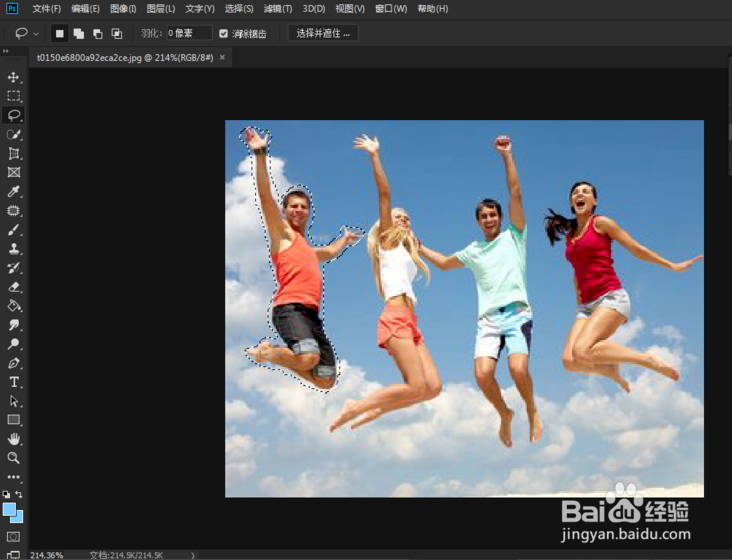
1、打开Photoshop软件,导入一张需要处理的图片,在左侧工具栏中选择套索工具,

2、我们将需要去除的人物圈起来,注意控制范围,识别度会更高,
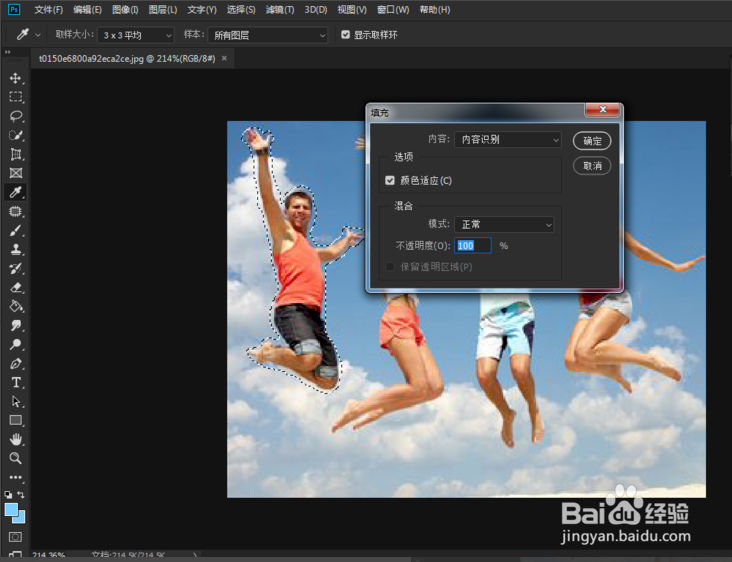
3、在虚线选区框的位置右键,选择【填充】

4、弹出填充窗口,内容选择【内容识别】。不透明度填100,点击确定
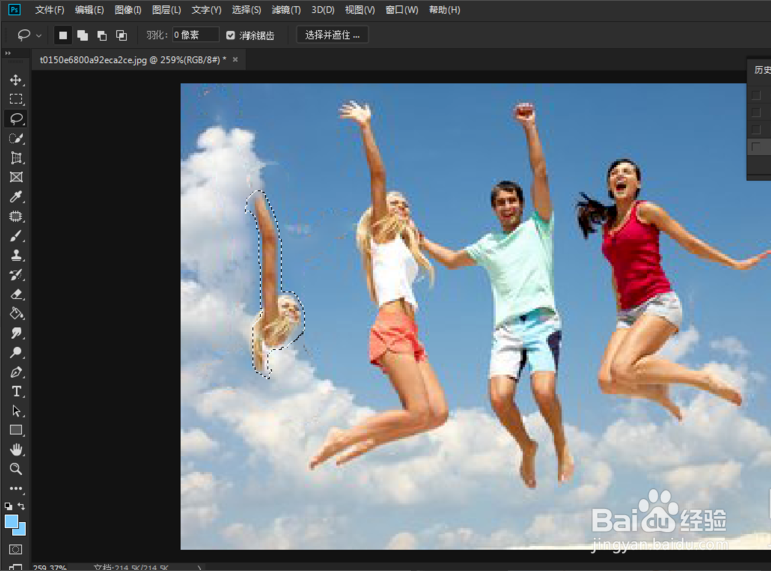
5、如果没有处理干净,重复之前的步骤,再用套索工具框选人物,填充图层,这样就可以彻底清除左边的人物,

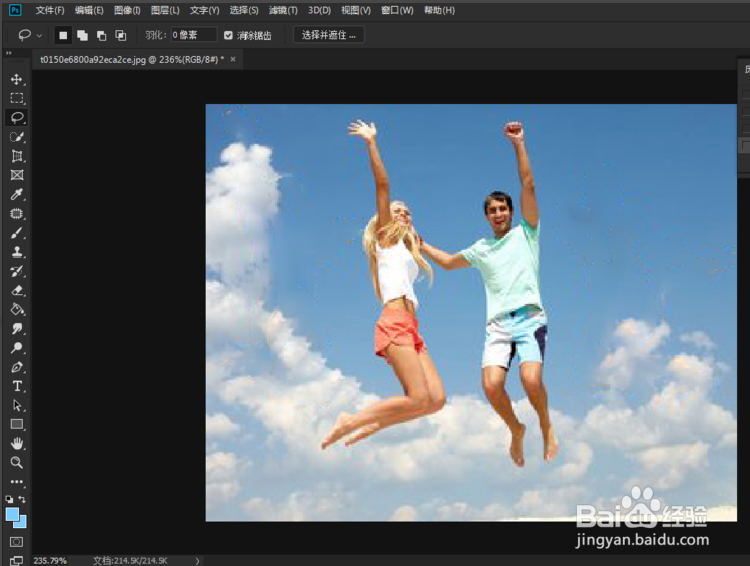
6、接着去除掉右边人物,重复去除左边图片的方法,内容识别,填充好图片,图片处理完成了

时间:2026-04-21 20:55:31
1、打开Photoshop软件,导入一张需要处理的图片,在左侧工具栏中选择套索工具,
2、我们将需要去除的人物圈起来,注意控制范围,识别度会更高,
3、在虚线选区框的位置右键,选择【填充】
4、弹出填充窗口,内容选择【内容识别】。不透明度填100,点击确定
5、如果没有处理干净,重复之前的步骤,再用套索工具框选人物,填充图层,这样就可以彻底清除左边的人物,
6、接着去除掉右边人物,重复去除左边图片的方法,内容识别,填充好图片,图片处理完成了
