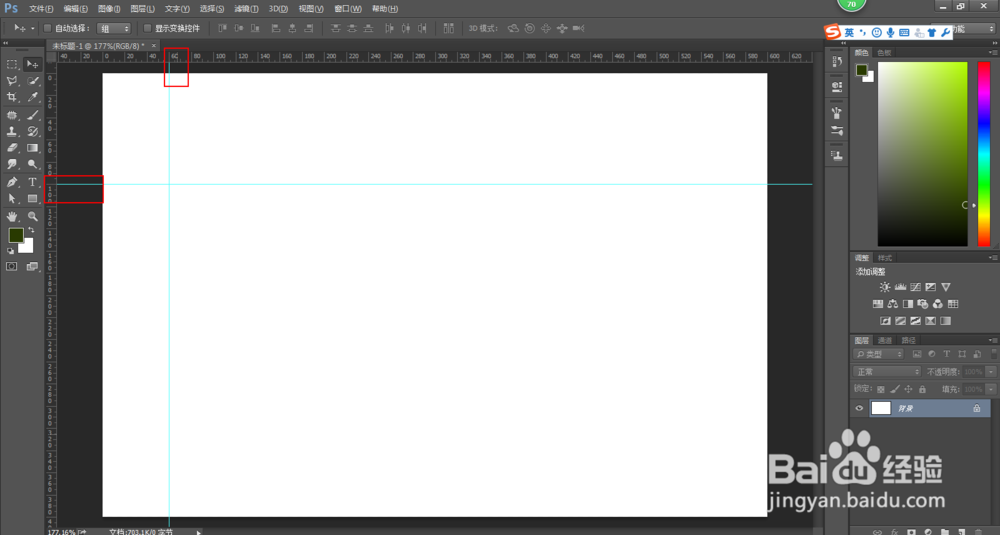
1、新建画布,调出标尺(ctrl+R/视图-标尺)。

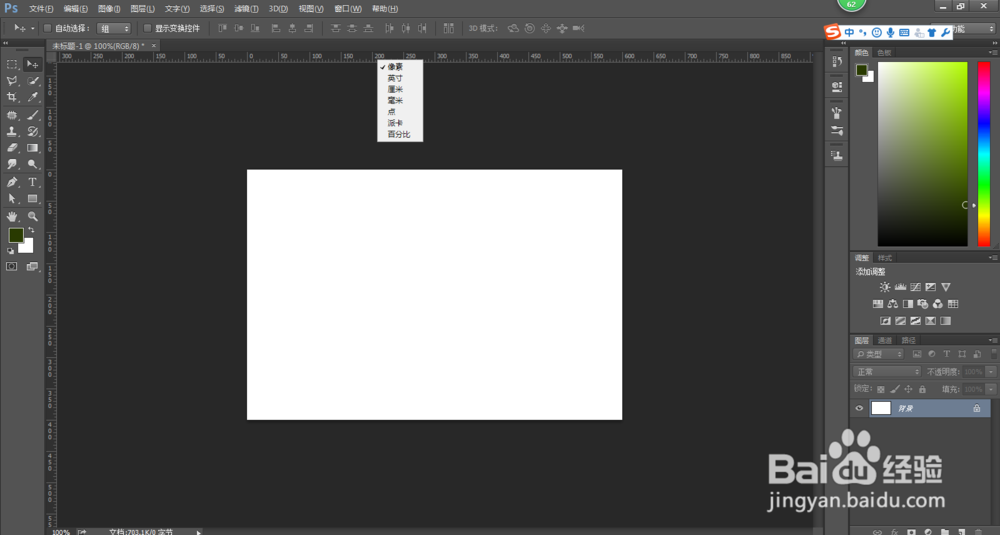
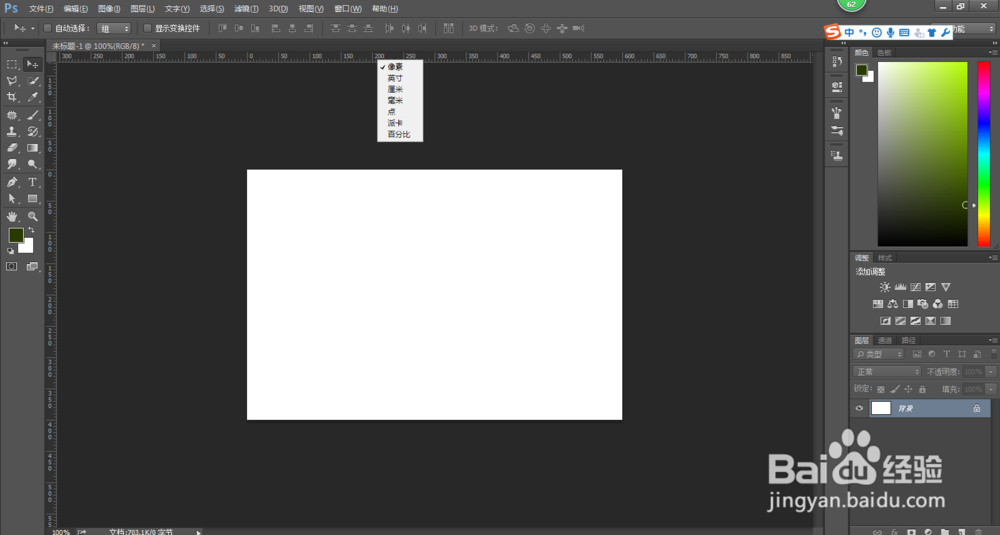
2、设置好标尺单位,如像素(右击标尺刻度,选择单位)。
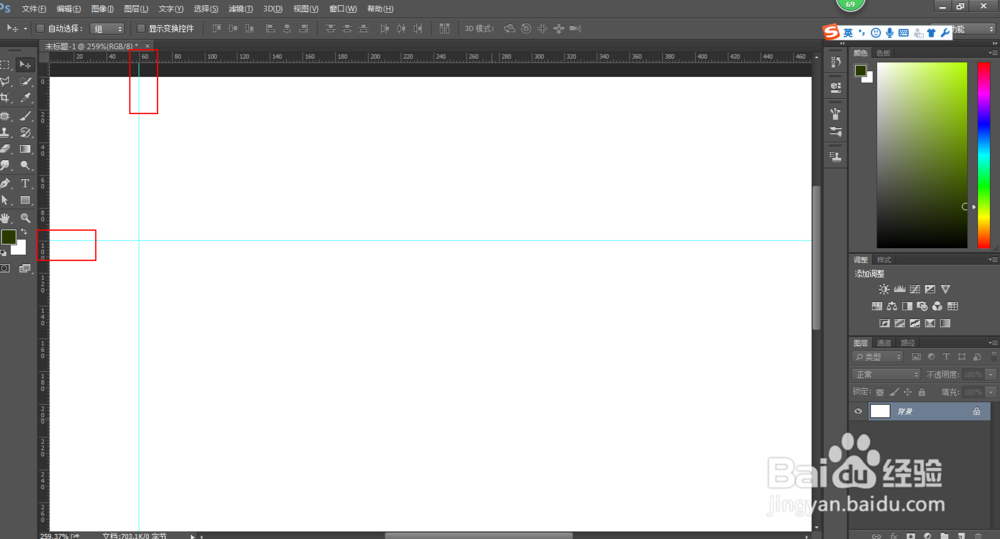
3、放大图像(放大镜/alt+向上滚动鼠标滚轮/ctrl+‘+’),放大到刻度精确到1像素。

4、如,需要在距离画布左侧60像素处拉动1条,在距离画布顶端100像素处拉动1条。
将鼠标放在标尺上开始拉动,看到在拉动过程中会显示已经拉动的距离。
在拉动的过程中同时按住shift键,帮助我们对准具体刻度,更加精确。

1、新建画布,调出标尺(ctrl+R/视图-标尺)。设置好标尺单位,如像素(右击标尺刻度,选择单位)。
2、如,需要在距离画布左侧60像素处拉动1条,在距离画布顶端100像素处拉动1条。
按住alt+V+E(视图-新建参考线),弹出“新建参考线”对话框。
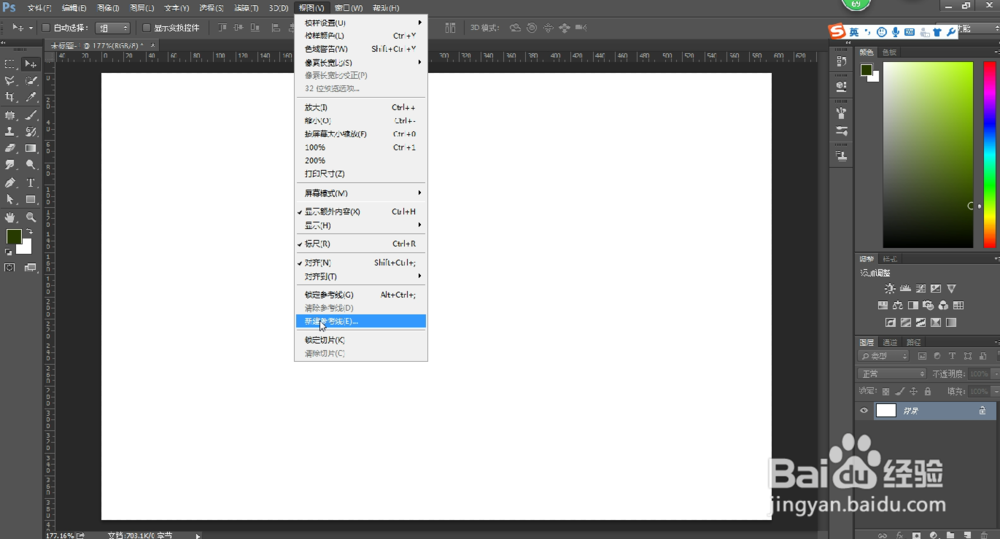
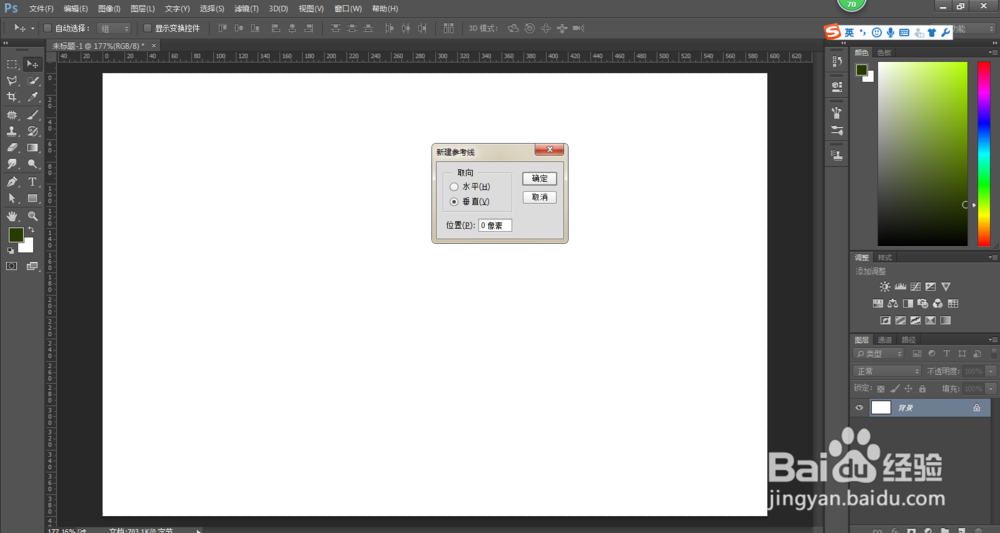
3、选中“垂直”,输入60,确定。完成后再次新建参考线(alt+V+E),选中“水平”,输入100,确定。
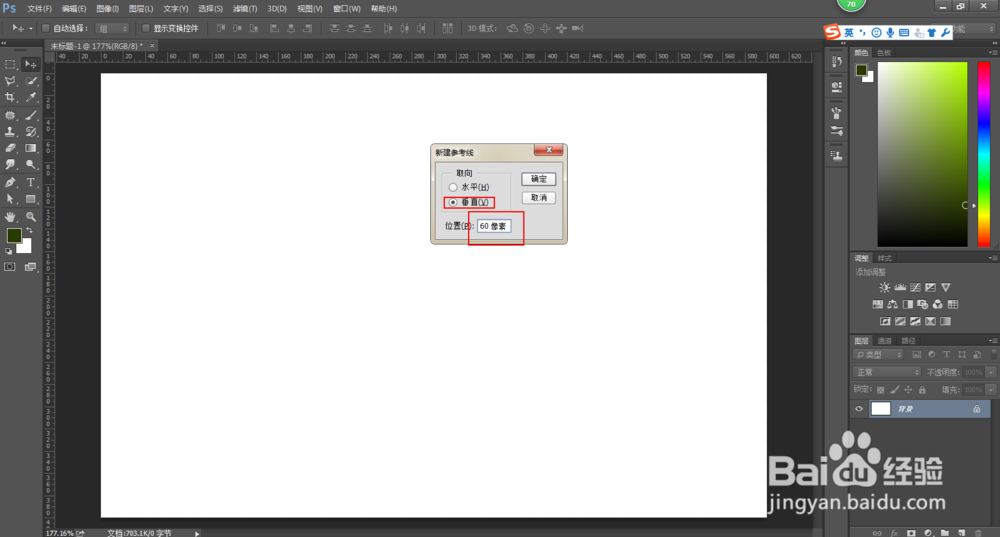
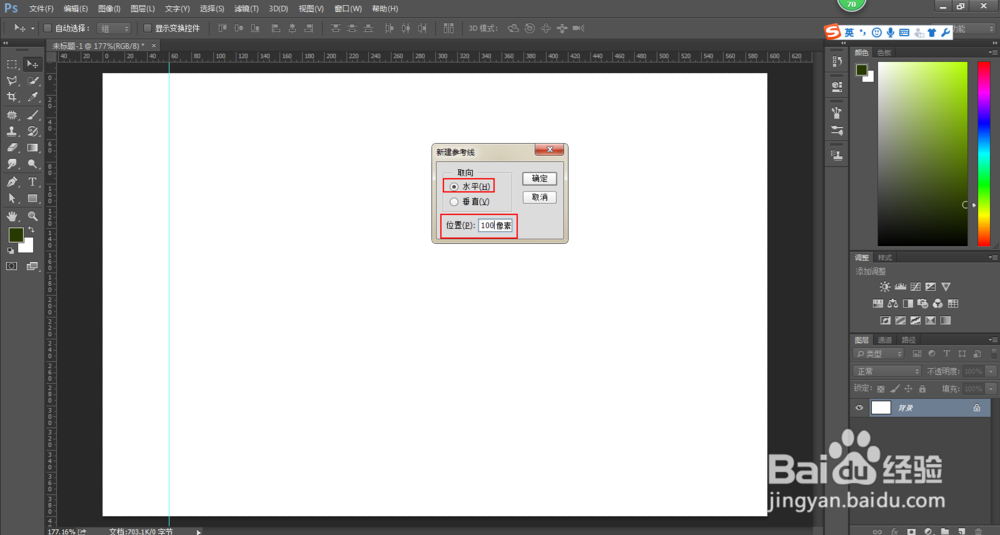
4、这时就已经建好了需要的两条参考线。