Excel数据表如何插入百分比堆积条形图

 时间:2026-02-14 02:23:11

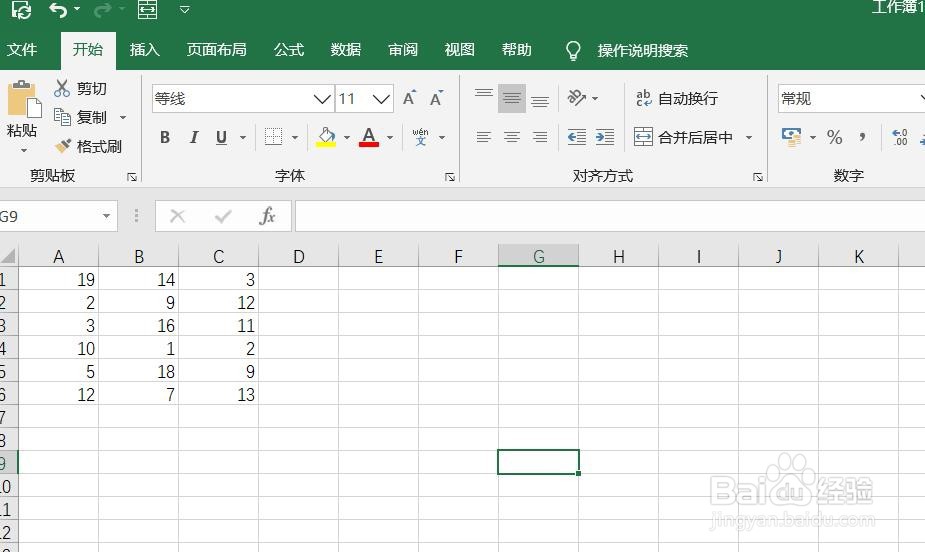
1、打开Excel数据表。

Excel数据表如何插入百分比堆积条形图

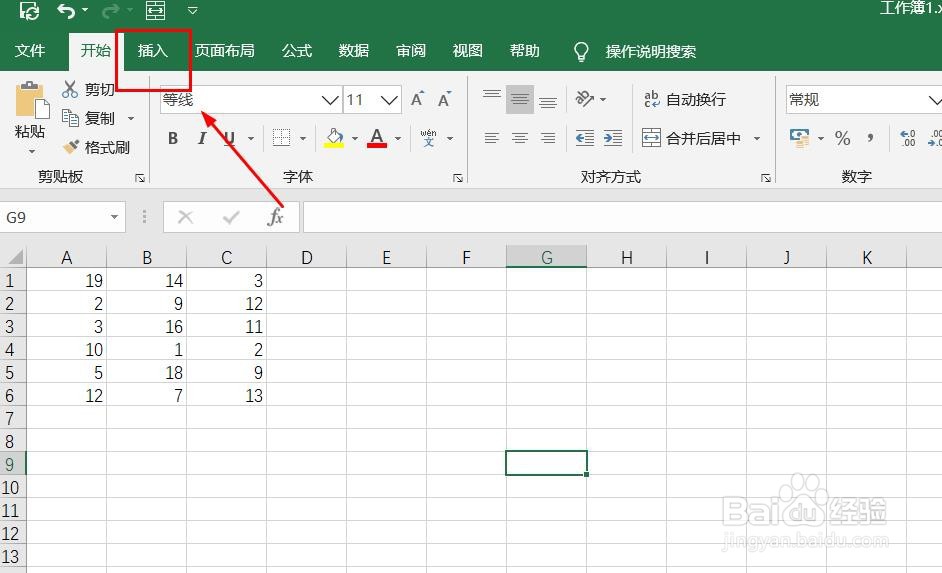
2、点击“插入”菜单。

Excel数据表如何插入百分比堆积条形图

3、选中数据,点击“推荐的图表”菜单。

Excel数据表如何插入百分比堆积条形图

4、点击“所有的图表”,点击“条形图”,点击“百分比堆积条形图”,然后点击“确定”。

Excel数据表如何插入百分比堆积条形图

5、百分比堆积条形图插入成功。

Excel数据表如何插入百分比堆积条形图

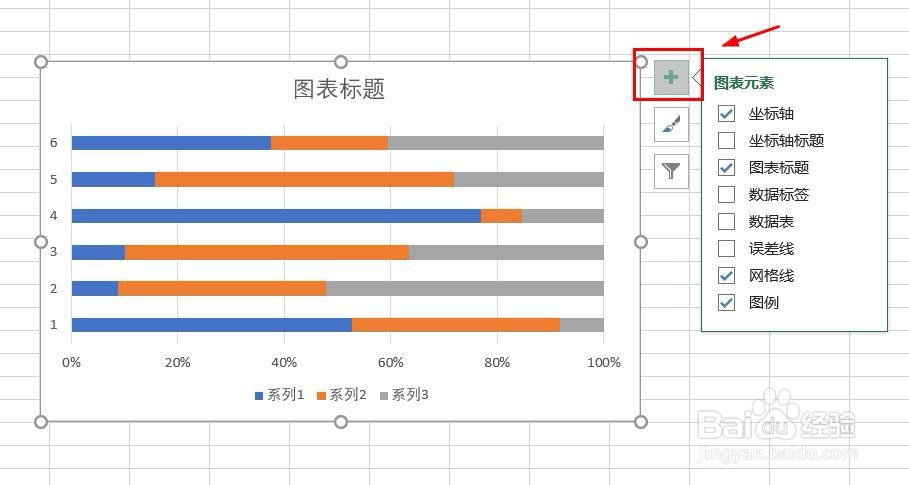
6、点击右侧“+”号图标,可添加“图表元素”。

Excel数据表如何插入百分比堆积条形图

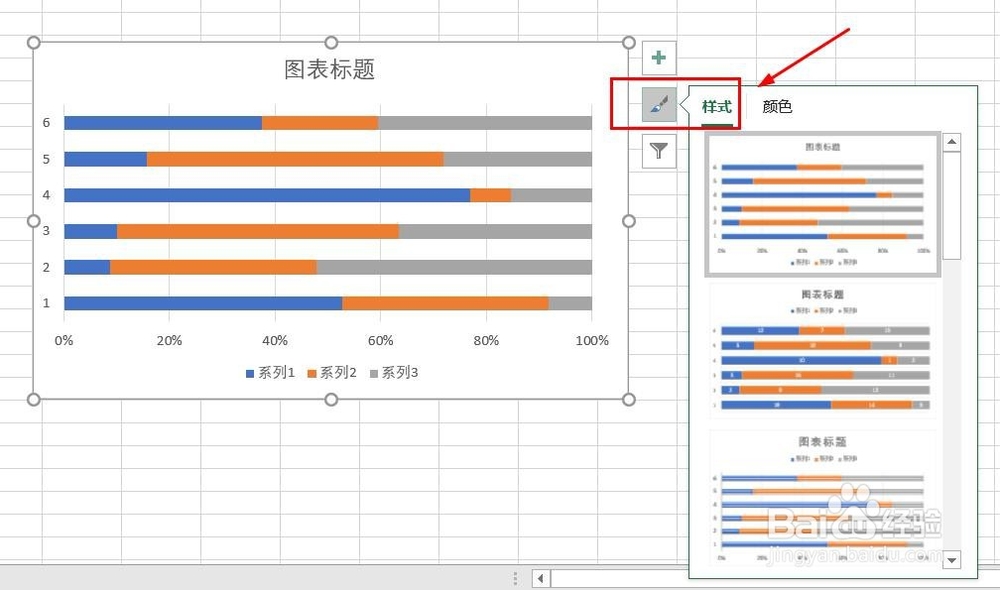
7、点击“毛刷”图标,可更改“图表样式”。

Excel数据表如何插入百分比堆积条形图

8、点击“漏斗”图标,可进行图表参数筛选。

Excel数据表如何插入百分比堆积条形图

1、1、打开Excel数据表。

2、点击“插入”菜单。
3、点击“推荐的图表”菜单。

4、点击“所有的图表”,点击“条形图”,点击“百分比堆积条形图”,然后点击“确定”。

5、百分比堆积条形图插入成功。

6、点击右侧“+”号图标,可添加“图表元素”。
7、点击“毛刷”图标,可更改“图表样式”。
8、点击“漏斗”图标,可进行图表参数筛选。

  • excel条形图显示原始数值和所占百分比怎么操作
  • Excel条形图如何同时显示原始数值和所占百分比
  • Excel 技巧:[5]如何制作百分比条图
  • excel柱形图显示百分比和数值怎么做
  • 怎么把excel纵坐标改为百分数类型
  • 热门搜索
    南京栖霞山旅游攻略 辽宁周边旅游景点大全 舜天海外旅游 百度旅游攻略网 江苏有哪些旅游景点 中信旅游总公司 去杭州旅游攻略 平凉旅游景点大全 西部旅游景点 自治区旅游局