photoshop中如何使用魔棒工具?

 时间:2026-04-30 03:48:34

1、  在photoshop软件中,单击标题栏上的“文件”-“打开”命令,打开素材文件,如下图所示:
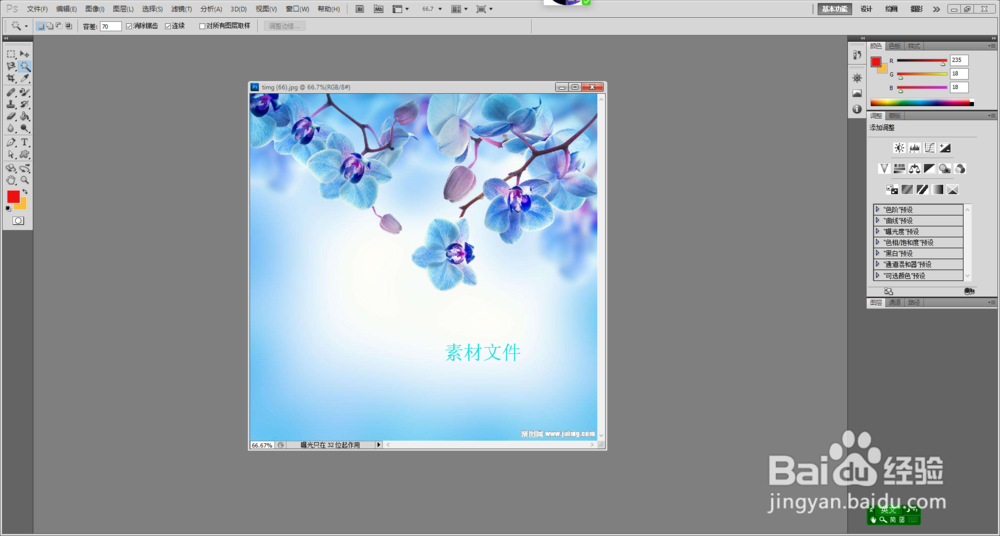
photoshop中如何使用魔棒工具?

2、     鼠标移至左侧工具箱上的“快速选取工具”上,单击鼠标左键,如下图所示:

photoshop中如何使用魔棒工具?

3、      鼠标在“快速选取工具”上右击鼠标键,在弹出的选择框中选取“魔棒工具”,如下图所示:
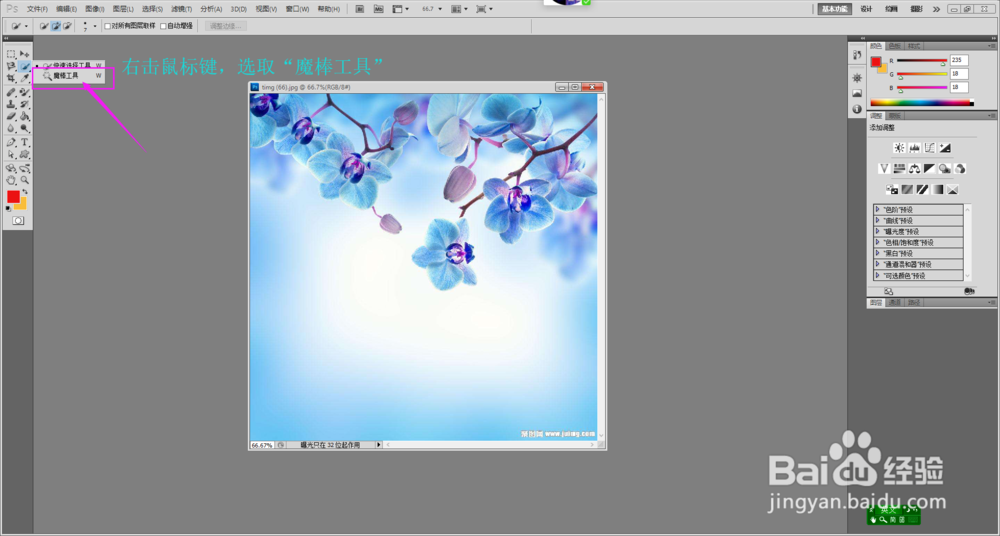
photoshop中如何使用魔棒工具?

4、      在魔棒工具的工具属性栏中将“容差”度设置为“70”值,如下图所示:

photoshop中如何使用魔棒工具?

5、      移动鼠标至图像上合适位置,单击鼠标左键,创建选区,如下图所示:

photoshop中如何使用魔棒工具?

6、     单击标题栏中“图像”-“调整”-“可选颜色”,如下图所示:

photoshop中如何使用魔棒工具?

7、     在弹出的“可选颜色”对话框中,设置颜色为“青色”,再依次设置参数为“0,80,75,0”,如下图所示:
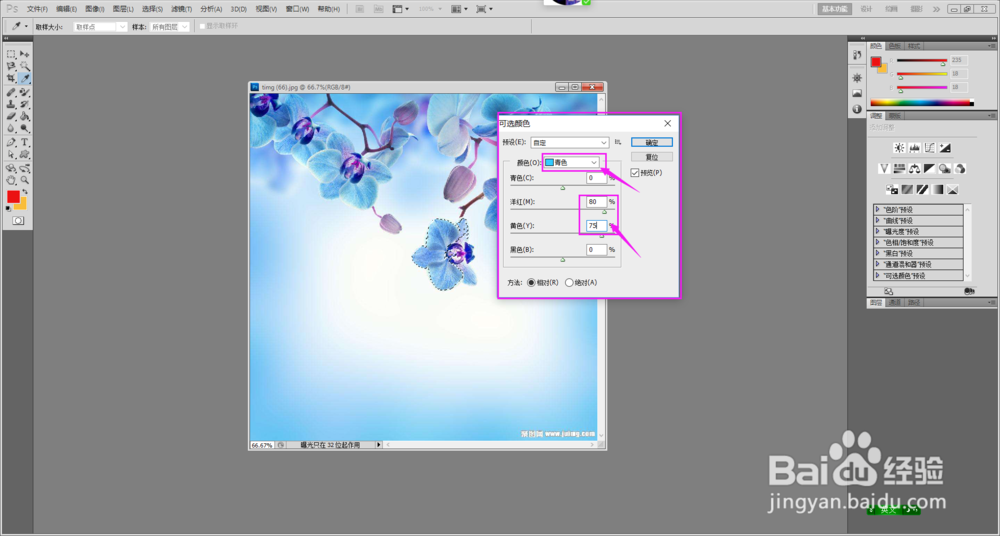
photoshop中如何使用魔棒工具?

8、     单击“确定”按钮,即可调整选区内图像的色彩,按[Ctrl]+D组合键,取消选区,如下图所示:

      取消选区也可以,单击标题栏上的“选择”-“取消选择”命令。

photoshop中如何使用魔棒工具?

9、      最后,对比一下原图和改变后图,效果如下图所示:

photoshop中如何使用魔棒工具?

  • FAST无线路由器怎么设置
  • 魔兽世界塞兹仙林的迷雾副本迷雾迷宫怎么走
  • PCB格式整理和总结
  • 一岁宝宝吃的清蒸鲈鱼
  • 如何在求职面试中留下最好的印象
  • 热门搜索
    四川旅游资源 呼伦贝尔草原旅游 旅游管理专业前景 重庆旅游大巴租赁 旅游媒体 辽宁省旅游地图 西安旅游景点介绍 青岛旅游观光塔 名古屋旅游景点 少林寺 旅游