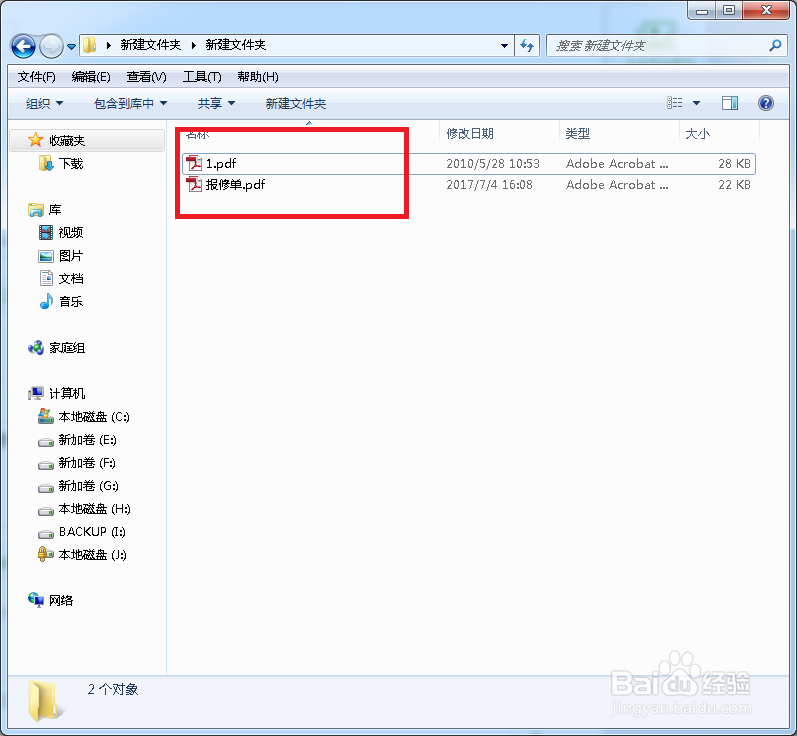
1、打开电脑并准备好要合并的PDF文件
2、打开其中一个PDF文件,并点击左上角的“页面”,这时可以看到页面的缩略图


3、右键点击页面栏内的内容然后选择“插入页面”并在该选项下选择“从文件”


4、选择要导入pdf文件的路径并点击“选择”,在弹出的插入页面框内位置选择之后即可。


5、这时我们看一下页面文件从一张图片变成两张了,文件合并成功点击上方的保存,这样合并的文件就做好了。


时间:2026-04-22 16:26:10
1、打开电脑并准备好要合并的PDF文件
2、打开其中一个PDF文件,并点击左上角的“页面”,这时可以看到页面的缩略图
3、右键点击页面栏内的内容然后选择“插入页面”并在该选项下选择“从文件”
4、选择要导入pdf文件的路径并点击“选择”,在弹出的插入页面框内位置选择之后即可。
5、这时我们看一下页面文件从一张图片变成两张了,文件合并成功点击上方的保存,这样合并的文件就做好了。
