PPT中动画的操控

 时间:2026-02-14 07:29:16

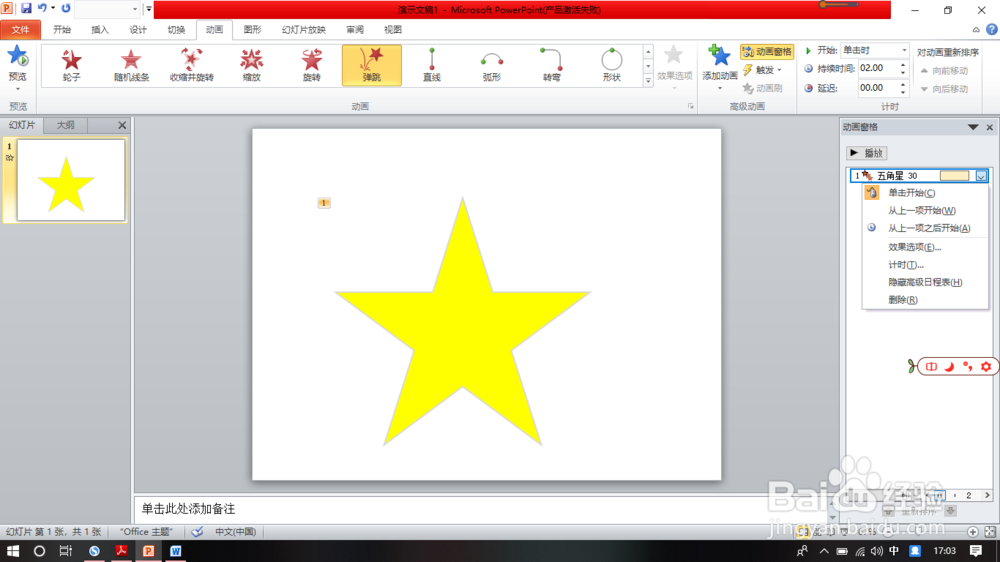
1、1.首先插入一个或若干个形状作为操作对象,然后随意选择动画效果。
PPT中动画的操控

2、2.这时点击【动画】选项卡,可以看到【动画窗格】,点婶艺佛击并下拉,可以看到一系列功能。

PPT中动画的操控

3、3.【单击开始】,即单击鼠标动画效果才会出现;若选中多个对象,则需要把每个对象都劫耍选中【单击开始】,这时的放映效果为多个对象依次出现动画效果。

PPT中动画的操控

4、4.如果想要两个对象同时进行,则第一个设置为【单击开始】,第二个设置为【从上袭捧一项开始】。

5、5.此外还有一个【效果选项】,在这里我们可以为动画设置声音、辐射状等等。如图。当然还可以进行计时。

PPT中动画的操控

PPT中动画的操控

  • PPT批量添加动画效果
  • ppt变化数字动画制作教程
  • 一个文本框怎么设置两个动画
  • PPT制作卷轴效果
  • PPT怎么设按钮一按就出图片
  • 热门搜索
    黄山风景区旅游攻略 惠安旅游景点大全 大理旅游点 三亚旅游职业学院 凉山旅游景点大全 黑龙江旅游地图 平乐古镇旅游攻略 湖州旅游攻略 夏天最好的旅游地方 洛阳 旅游