使用通用PE工具箱安装原版WIN7系统步骤

 时间:2026-02-13 20:04:15

  一、准备

  1.U盘一个

  2.原版WIN7系统

  3.U盘制作工具

  二、操作步骤:

  1.使用通用PE工具箱将U盘制作成启动U盘,不清楚的可参看官网中的相关教程。

  2.设置电脑从U盘启动,插上U盘启动电脑,进入选择菜单界面,选择【01】进入WINPE安装Win7。
使用通用PE工具箱安装原版WIN7系统步骤

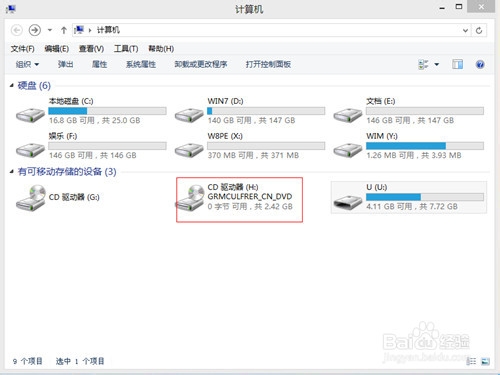
  3.找到刚才准备的ISO镜像文件,使用WinRAR将其解压出来吗,或是将其加载成虚拟磁盘,这里选用了后者,如图:

使用通用PE工具箱安装原版WIN7系统步骤

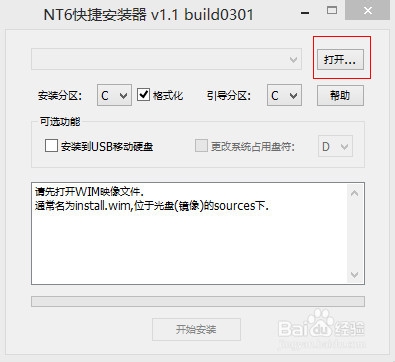
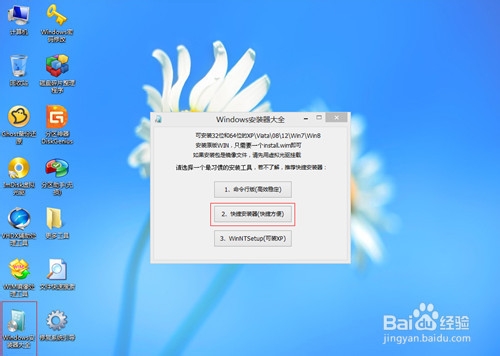
  4.打开“windows通用安装器”,单击“快捷安装器”按钮,如图:

使用通用PE工具箱安装原版WIN7系统步骤

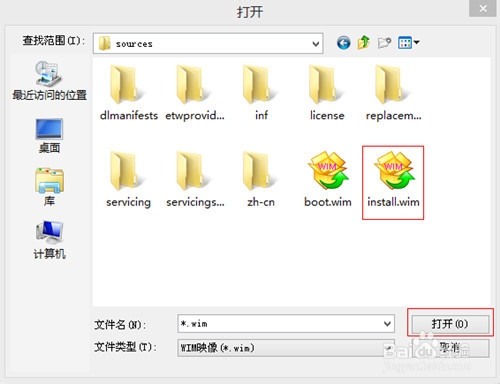
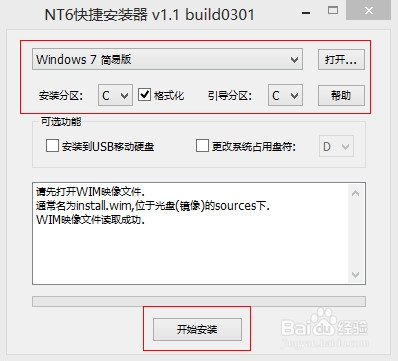
  5.通过“打开”按钮在刚才加载的虚拟磁盘中的sources文件夹中找到install.wim文件进行安装,如图:
使用通用PE工具箱安装原版WIN7系统步骤

使用通用PE工具箱安装原版WIN7系统步骤

  6.选择系统安装目录,如图:

使用通用PE工具箱安装原版WIN7系统步骤

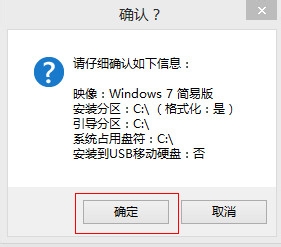
  7.此时会弹出需要格式化该系统分区,单击“确定”按钮,如图:

使用通用PE工具箱安装原版WIN7系统步骤

  8.在弹出的格式化窗口中,将文件系统格式改成NTFS格式,然后单击“开始”按钮。加载完成。

  • MaxDos工具箱硬盘如何分区工具教程
  • 教授你设置win7虚拟内存的大小
  • 怎样刷新BIOS
  • 不知道Bios快捷键如何进入BIOS,进入BIOS方法
  • 怎样设置u盘启动详细图文
  • 热门搜索
    雾灵山旅游 铜仁旅游景点大全 上海旅游景区 西安航空旅游学院 巴厘岛旅游攻略大全 鼓浪屿旅游地图 博客旅游网 中国旅游胜地四十佳 昆大丽旅游 陕西省旅游局官网