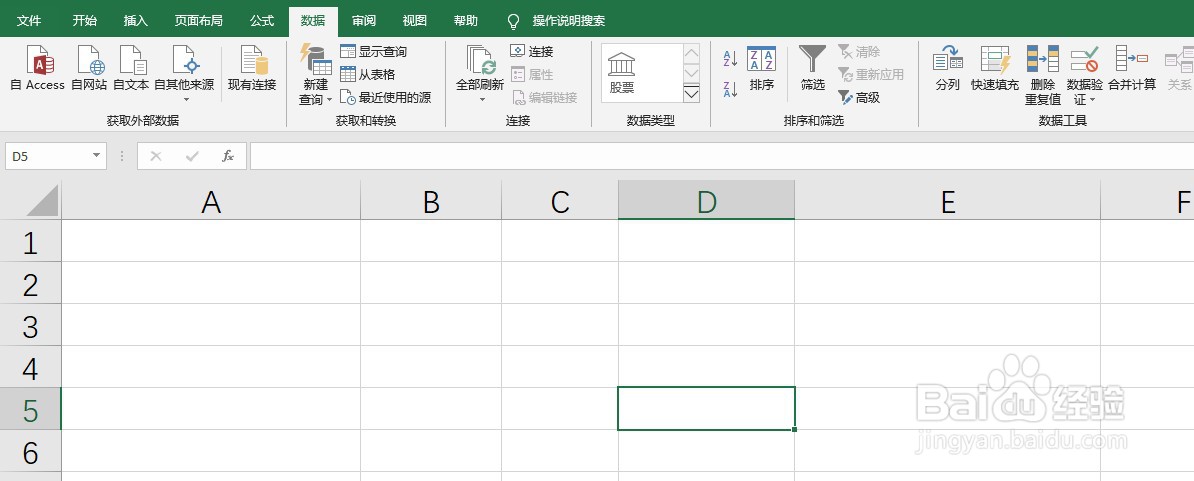
1、第一步:创建一个空白的Excel文档,如图所示
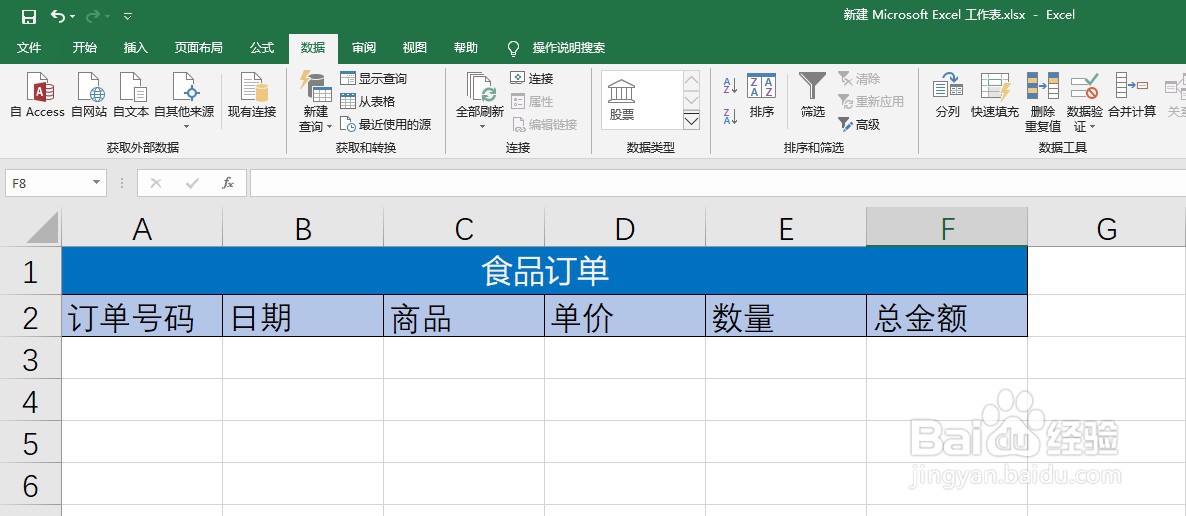
2、第二步:在文档中添加以下内容,我们这里模拟生成商品id,如图所示
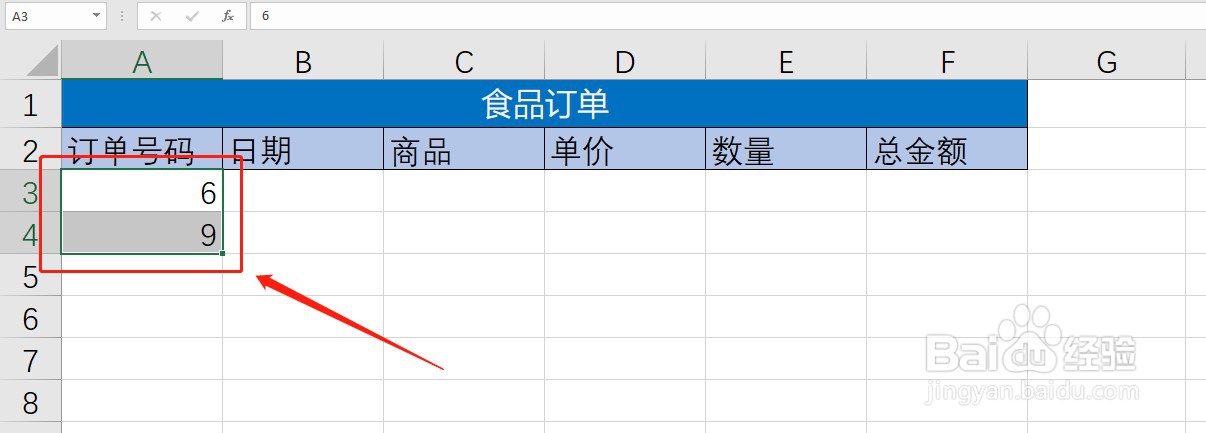
3、第三步:这里我们生成一个公差为3的编号,第三行和第四行的单元格中分别写上6和9, 如图所示

4、第四步:选中这两个单元格,如图所示
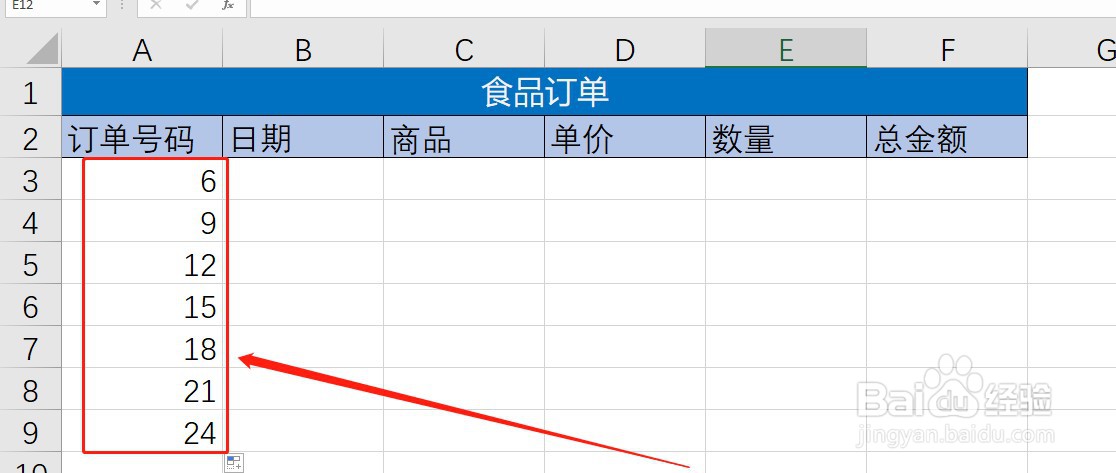
5、第五步:将鼠标放到右下角,当鼠标变为加号时即可,如图所示

6、第六步:鼠标左键一直按着往下拉,到你需要的行数位置,最终效果如图
时间:2026-04-30 16:08:21
1、第一步:创建一个空白的Excel文档,如图所示
2、第二步:在文档中添加以下内容,我们这里模拟生成商品id,如图所示
3、第三步:这里我们生成一个公差为3的编号,第三行和第四行的单元格中分别写上6和9, 如图所示
4、第四步:选中这两个单元格,如图所示
5、第五步:将鼠标放到右下角,当鼠标变为加号时即可,如图所示
6、第六步:鼠标左键一直按着往下拉,到你需要的行数位置,最终效果如图
