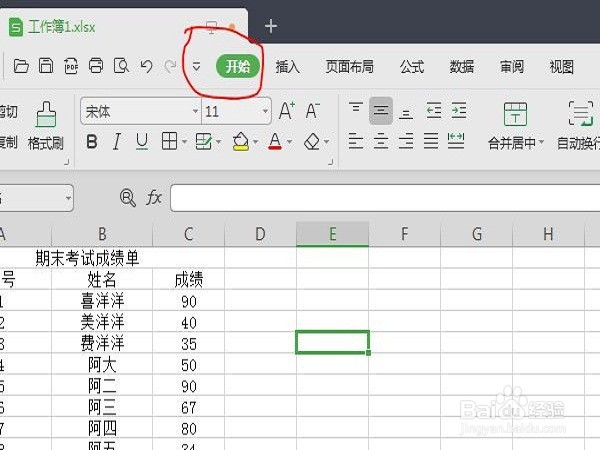
1、首先使用WPS表格软件打开成绩表格;

2、点击表格菜单栏中的“开始”选项卡;
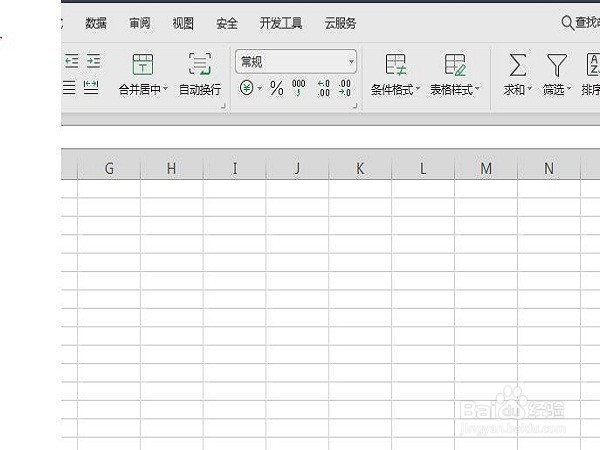
3、选中“成绩下的分数单元格”,点击“条件格式”;

4、点击“突出显示单元格规则”;
5、选择“介于”;

6、这里的分数不及格是小于60分,所以值设置为如图的0和59;

7、点击设置为下的自定义;

8、弹出自定义窗口,就可以根据自己的需求设置突出的内容显示的颜色等;

9、设置好,点击“确定”就可以看到不及格的分数筛选出来了。

时间:2026-04-23 02:07:59
1、首先使用WPS表格软件打开成绩表格;
2、点击表格菜单栏中的“开始”选项卡;
3、选中“成绩下的分数单元格”,点击“条件格式”;
4、点击“突出显示单元格规则”;
5、选择“介于”;
6、这里的分数不及格是小于60分,所以值设置为如图的0和59;
7、点击设置为下的自定义;
8、弹出自定义窗口,就可以根据自己的需求设置突出的内容显示的颜色等;
9、设置好,点击“确定”就可以看到不及格的分数筛选出来了。
