1、如下图所示,
打开UG10.0软件,新建一空白的模型文件,
然后另存为“UG10.0练习三维建模五”

2、如下图所示,
执行【菜单——插入——设计特征——长方体】言巨,
指定点:-132,-221.5,0,
设置尺寸:264、443、170,
点击确定。

3、如下图所示,
点击工具栏中的抽壳图标,
类型为“移除面,然后抽壳”,
点击底面,
厚度设为20,
点击确定。

4、如下图所示,
执行‘拉伸——XY平面’,直接进入草图。

5、如下图所示,
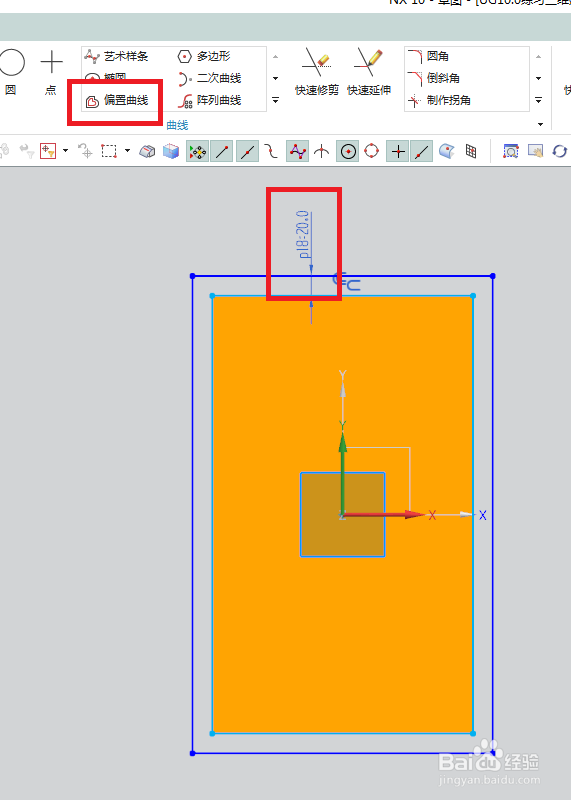
激活投影命令,
将矩形边线全部投影出来,
激活偏置曲线,
将整个矩形向外偏置20,
点击完成,退出草图。
6、如下图所示,
设置限制:0开始,30结束,
布尔求和,
点击确定。

7、如下图所示,
点击工具栏中的拉伸图标,
点击腔体内的顶面,下图中的红色平面。

8、如下图所示,
进入草图,自动激活轮廓命令,画一个封闭的U型,
激活快速尺寸命令,标注尺寸:126.5、110、55,
点击完成,退出草图。

9、如下图所示,
回到拉伸对话框,
设置限制“0开始,30结束,”布尔求和,
点击确定。

10、如下图所示,
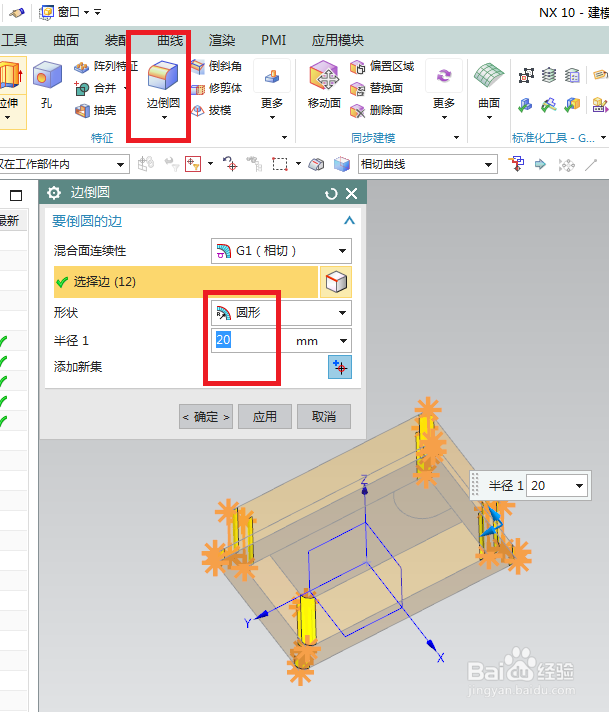
点击工具栏中的边倒圆命令,
点击12条短边,
设置半径R20,
点击确定。
11、如下图所示,
点击工具栏中 的 拉伸图标,
点击实体中的平面,也就是下图中的红色平面。

12、如下图所示,
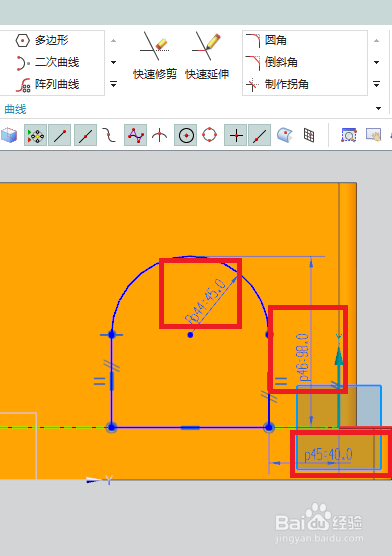
进入草图,自动激活轮廓命令,画一个封闭的U型,
激况糟活快速尺寸命令,标注尺寸:R45、98、40,
点击完成,退出草图。
13、如下图所示,
回到拉伸对话框,
设置限制:0开始,20结束,
布尔求和,
点击确定。

14、如下图所示,
点击工具栏中的 孔 图标,
指定点:点击半圆的圆心,
简单孔,设置尺寸:直径62,深度150,
点击“应用”。

15、如下图所示,
指定点:创建一个点:126.5,0,(半圆的圆心)
形状为沉头孔,
沉头直径85,沉头深度20,直径59,
深度80,
点击确定。

16、如下图所示,
隐藏基准,
显示为着色,
渲染——真实着色——全局材料钢。
————
至此,本次练习结忌毙艳束。

