1、打开PS软件,点击下方的新建图层按钮,先新建多个图层。

2、然后按住键盘上的shift键,将需要编组的图层全选中。
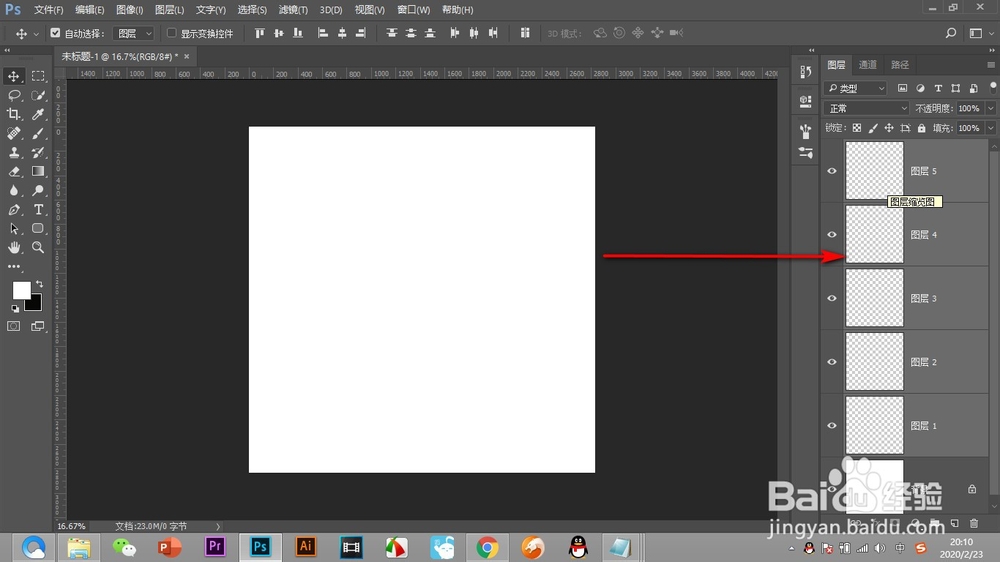
3、之后鼠标点击图层最下方,有个文件夹键按钮,这就是编组的按钮。
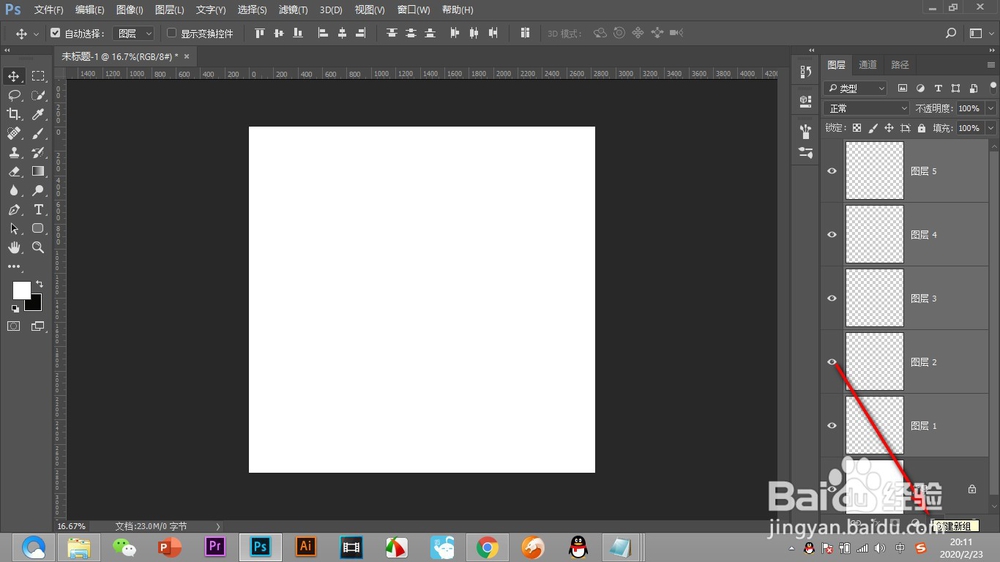
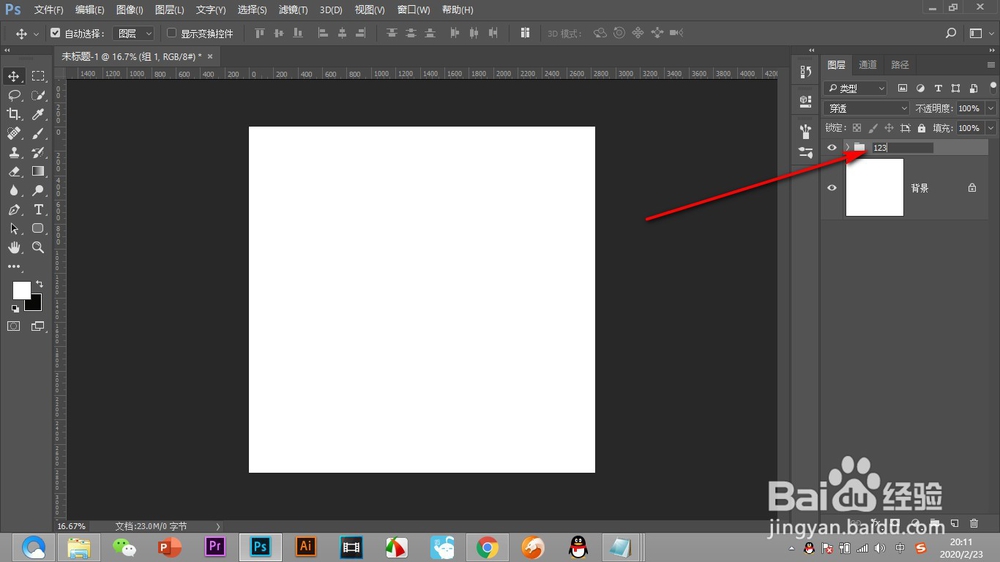
4、这个时候我们就将选中的图层编为一个组了,生成一个文件夹,这样图层就很简洁啦!

5、鼠标在文件夹的名字上双击,即可对组进行重命名的操作。
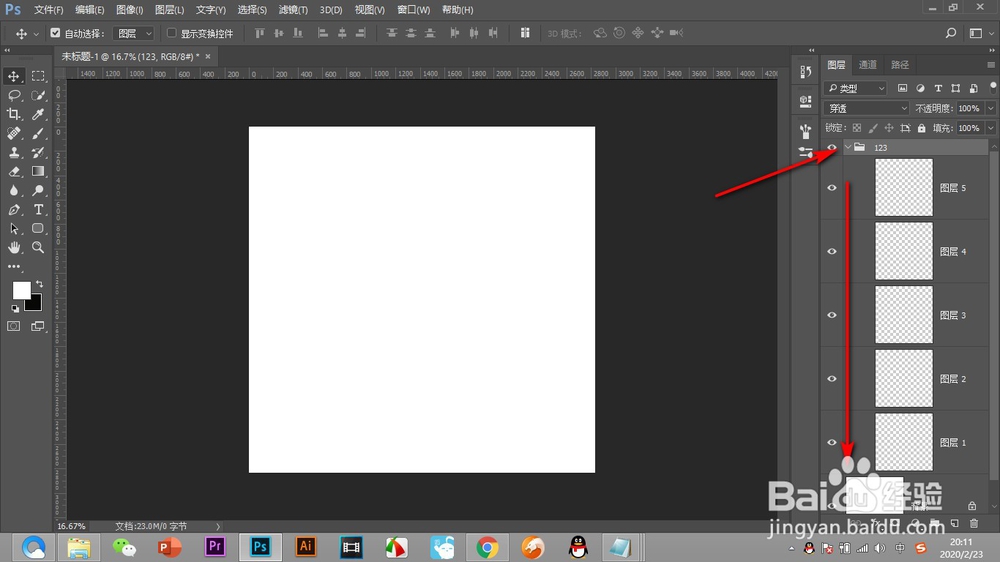
6、点击文件夹的下三角还可将里面的图层打开和关闭。
1、1.打开PS软件,点击下方的新建图层按钮,先新建多个图层。
2.然后按住键盘上的shift键,将需要编组的图层全选中。
3.之后鼠标点击图层最下方,有个文件夹键按钮,这就是编组的按钮。
4.这个时候我们就将选中的图层编为一个组了,生成一个文件夹,这样图层就很简洁啦!
5.鼠标在文件夹的名字上双击,即可对组进行重命名的操作。
6.点击文件夹的下三角还可将里面的图层打开和关闭。
