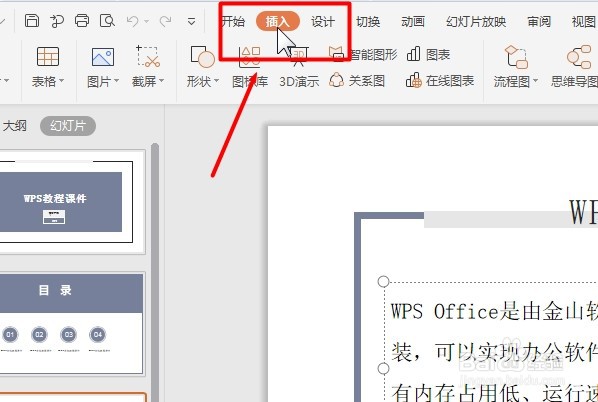
1、打开PPT幻灯片,点击菜单栏“插入”
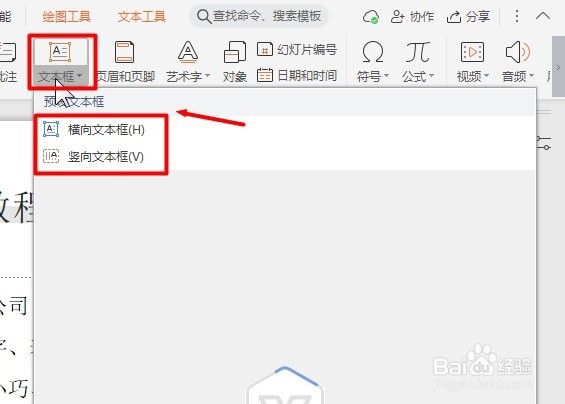
2、在插入工具栏中选择“文本框-横向/竖向文本框”,输入一段文字
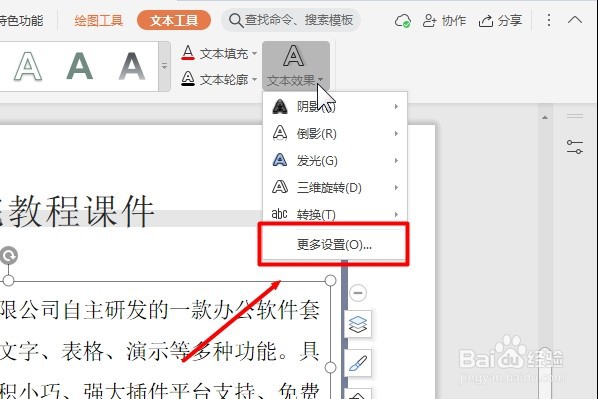
3、点击插入的文本框,选择“文本工具-文本效果-更多设置”
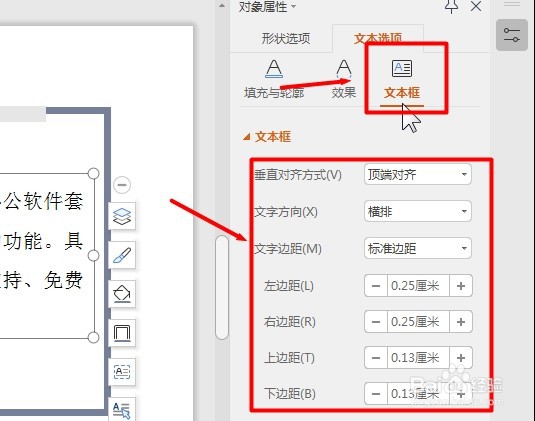
4、点击对象属性框“文本框”,根据需要调整文本框各项属性
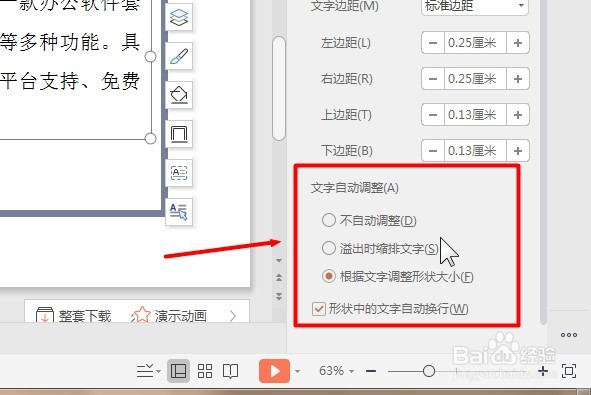
5、选择“文字自动调整-根据文字调整形状大小”,就可以实现设置文字自动调整
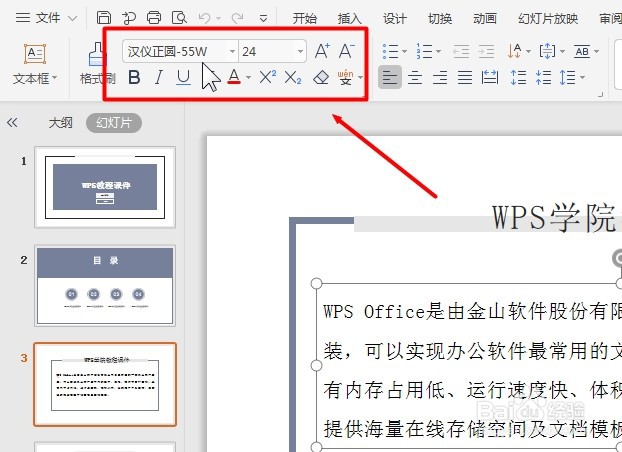
6、再根据演讲需要调整字体格式即可
时间:2026-05-16 00:54:07
1、打开PPT幻灯片,点击菜单栏“插入”
2、在插入工具栏中选择“文本框-横向/竖向文本框”,输入一段文字
3、点击插入的文本框,选择“文本工具-文本效果-更多设置”
4、点击对象属性框“文本框”,根据需要调整文本框各项属性
5、选择“文字自动调整-根据文字调整形状大小”,就可以实现设置文字自动调整
6、再根据演讲需要调整字体格式即可
