电脑如何显示/隐藏文件或文件夹?

 时间:2026-02-15 00:36:27

1、打开电脑,点击开始菜单,点击【控制面板】,进入控制面板主界面;

电脑如何显示/隐藏文件或文件夹?

电脑如何显示/隐藏文件或文件夹?

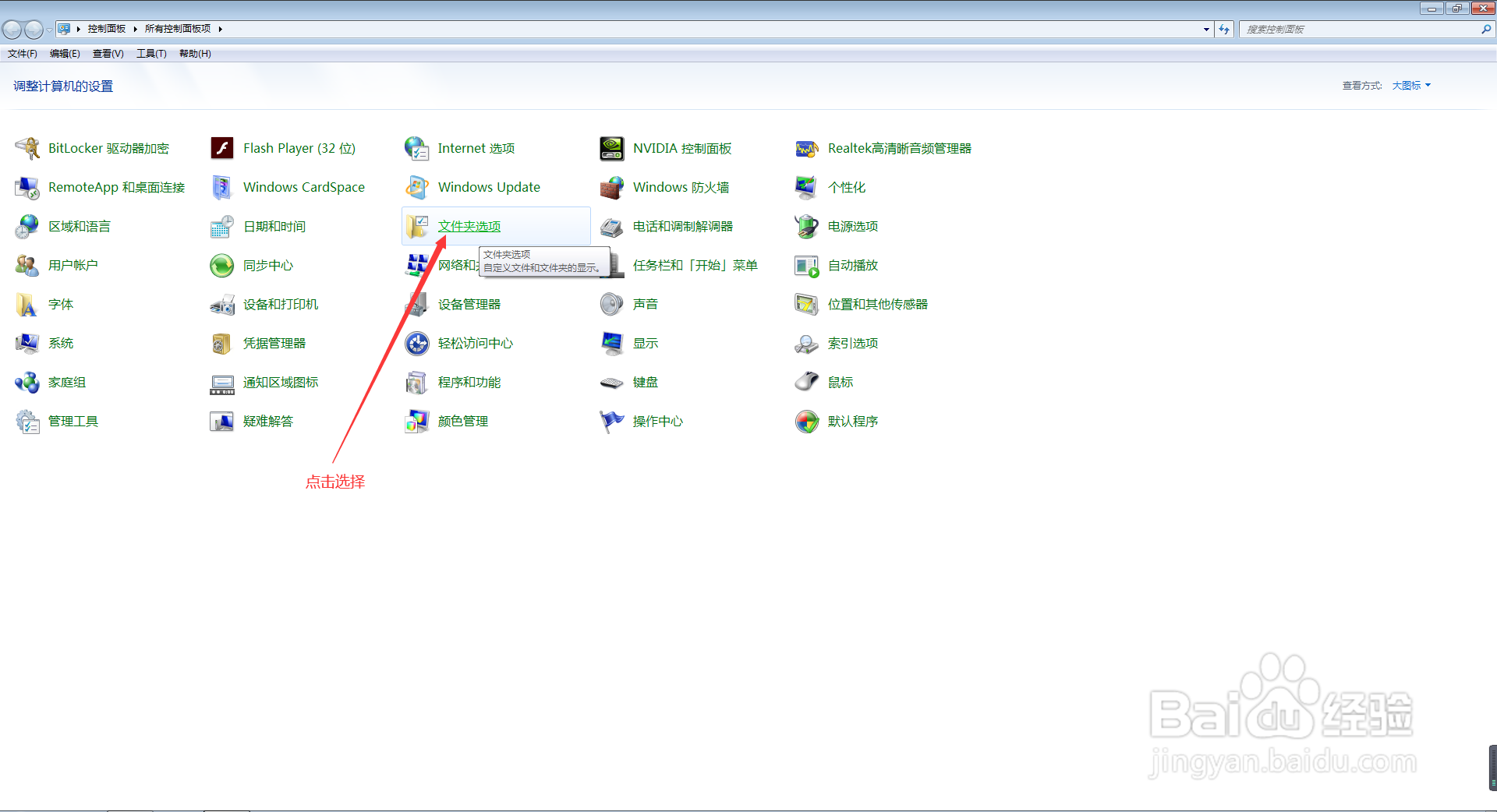
2、在进入控制面板主界面后,点击【文件夹选项】,进入文件夹选项界面;

电脑如何显示/隐藏文件或文件夹?

电脑如何显示/隐藏文件或文件夹?

3、同时,我们还可以通过工具栏的形式进入文件夹选项界面,首先,我么随意打开一个窗口,然后点击菜单栏的工具下拉菜单,选择【文件夹选项(O)】,也能进入文件夹选项界面;

电脑如何显示/隐藏文件或文件夹?

电脑如何显示/隐藏文件或文件夹?

4、在进入文件夹选项界面后,我们点击上方菜单栏中的【查看】,在查看界面,我们找到高级设置;

电脑如何显示/隐藏文件或文件夹?

电脑如何显示/隐藏文件或文件夹?

5、在高级设置界面,我们拖动滚动条,找到【隐藏文件和文件夹】,如果我们需要显示隐藏文件或文件夹,则选择显示隐藏的文件或文件夹,如果我们不需要显示隐藏文件或文件夹,则选择不显示隐藏的文件或文件夹;

电脑如何显示/隐藏文件或文件夹?

电脑如何显示/隐藏文件或文件夹?

6、当我们选择完显示/隐藏文件或文件夹(例如需要显示),点击文件夹选项界面下方的【应用】按钮,然后再点击【确定】按钮,此时,我们就完成了在电脑中显示/隐藏文件或文件夹的任务了。

电脑如何显示/隐藏文件或文件夹?

电脑如何显示/隐藏文件或文件夹?

  • 戴尔电脑怎么打开文本光标指示器
  • 文件夹选项如何还原默认值
  • win10动态鼠标指针安装方法
  • 怎样改变文件夹的显示方式始终以详细信息查看
  • Win10如何创建 “文件资源管理器” 图标
  • 热门搜索
    旅游人类学 广州旅游路线 明月山旅游攻略 海南岛旅游攻略 二手旅游车 上海 旅游 成都旅游线路 大连旅游局 伊春旅游景点大全 黄山旅游图