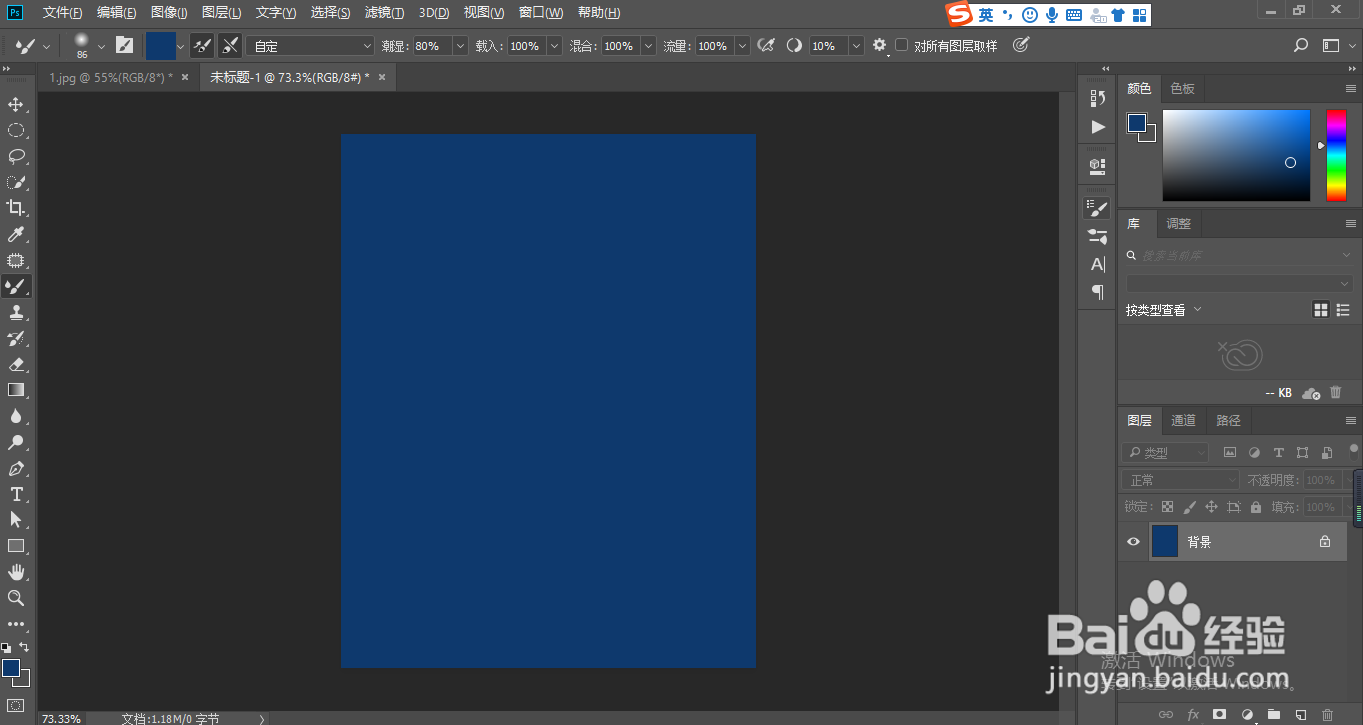
1、新建画布,填充深蓝色。
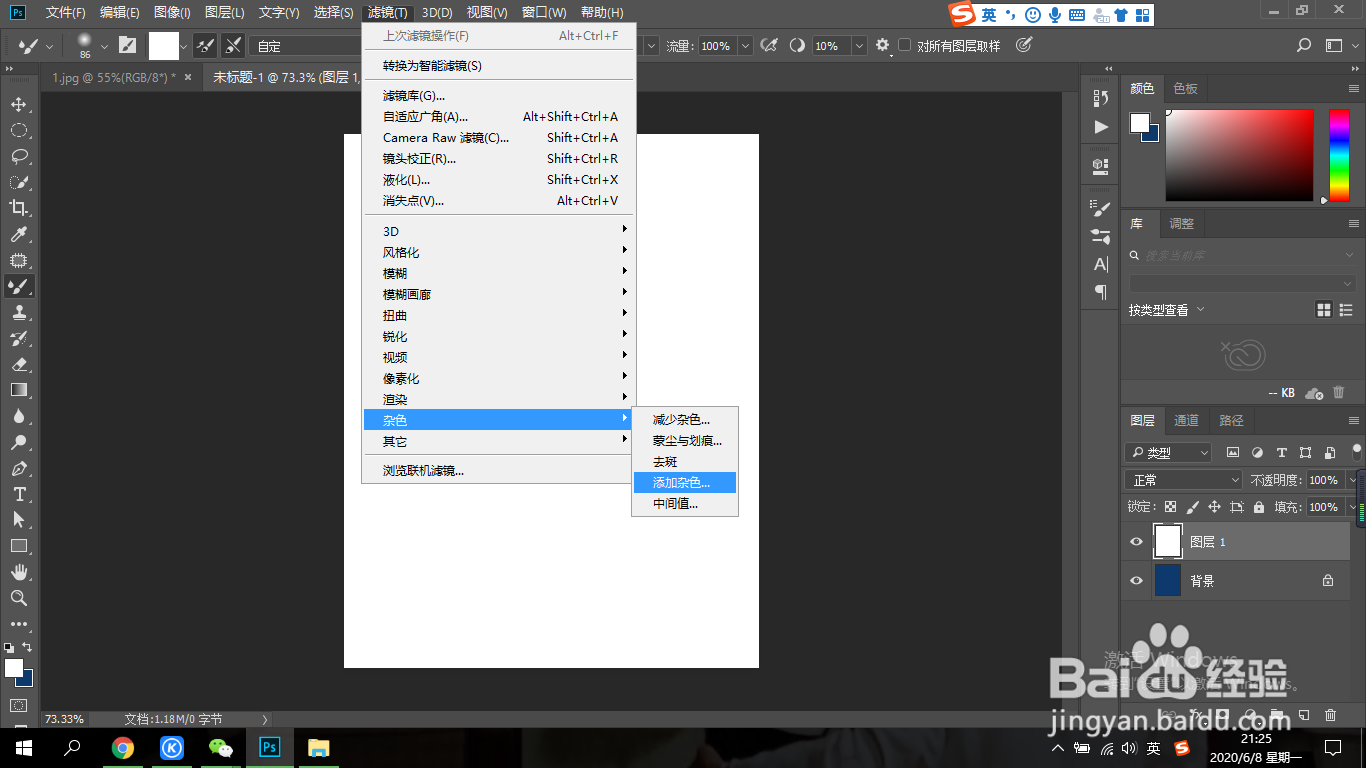
2、新建图层,填充白色。

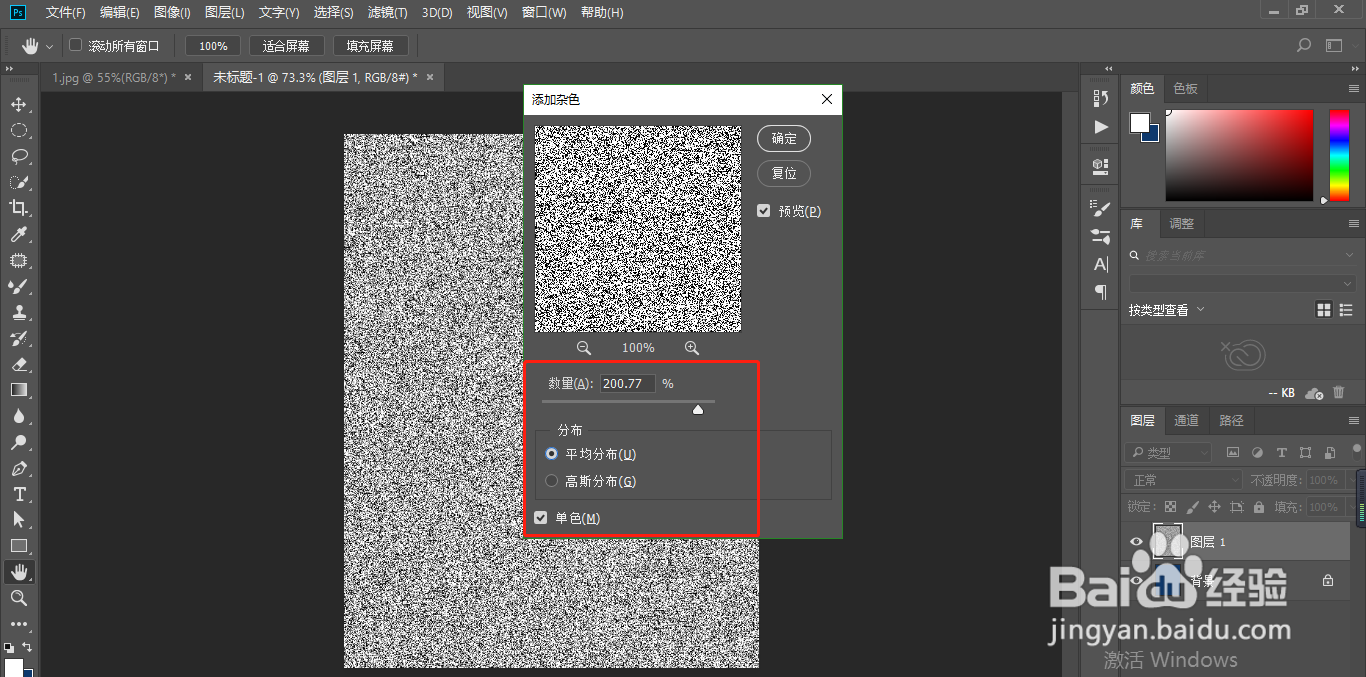
3、执行滤镜>杂色>添加杂色,数值参考。
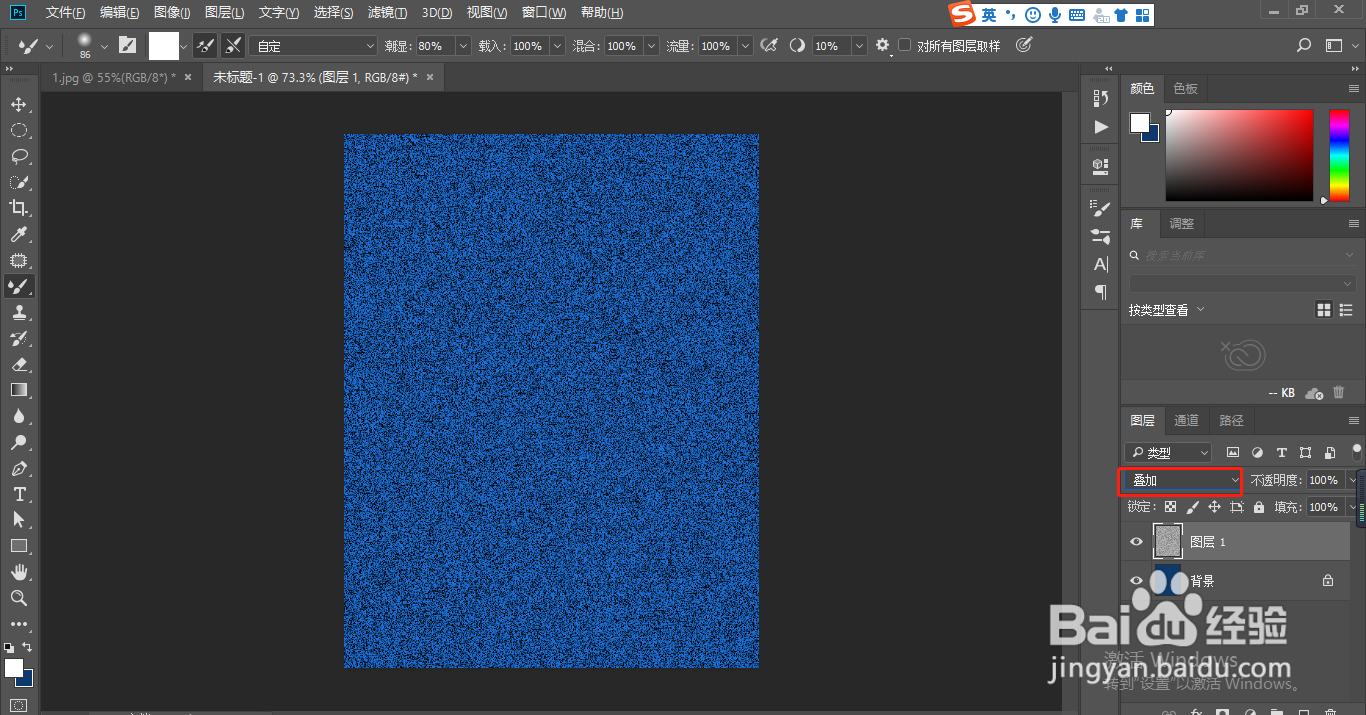
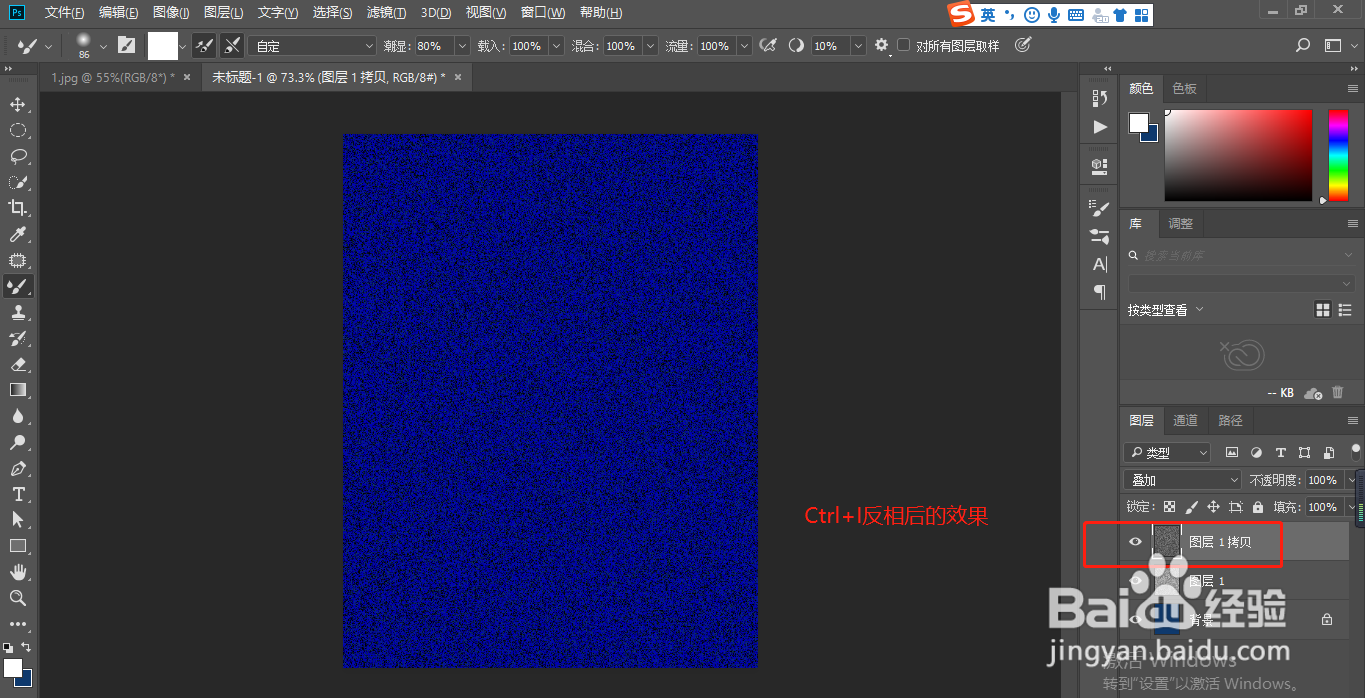
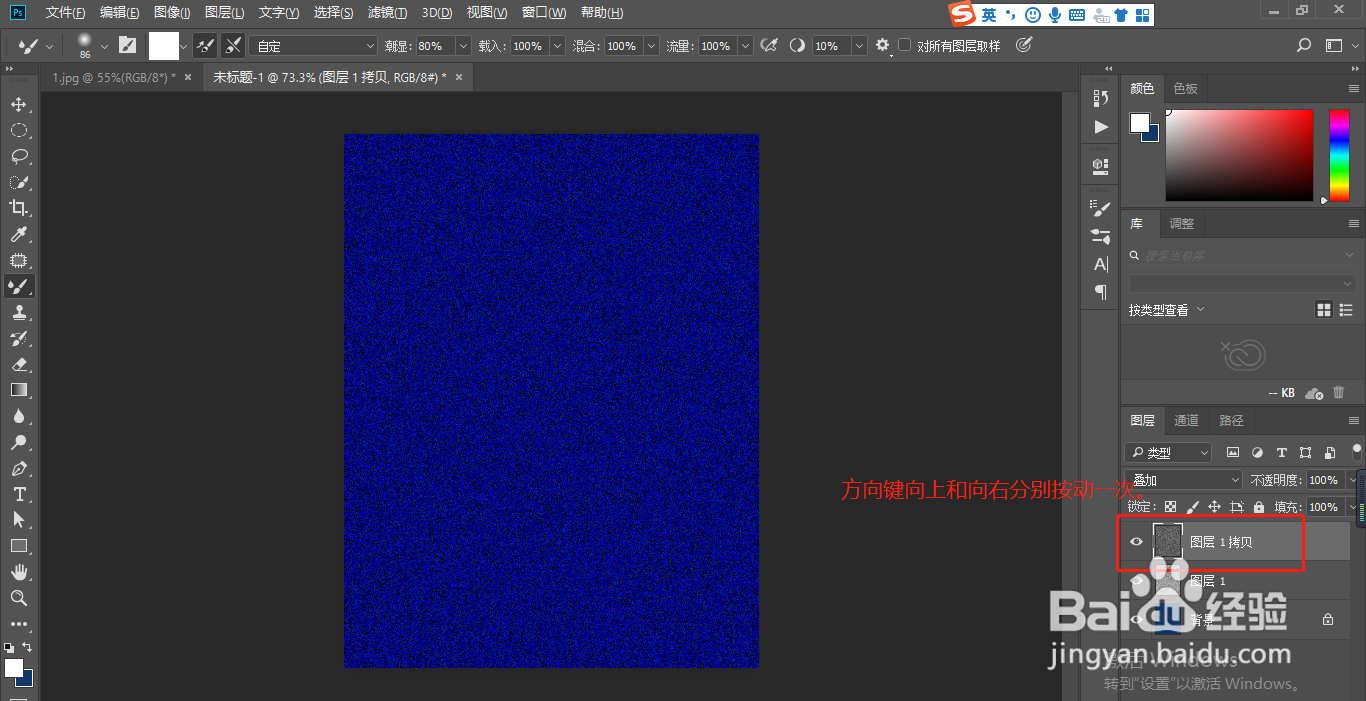
4、混合模式改为叠加。Ctrl+J复制图层1,Ctrl+I反相拷贝的图层。方向键向上和向右分别按动一次。
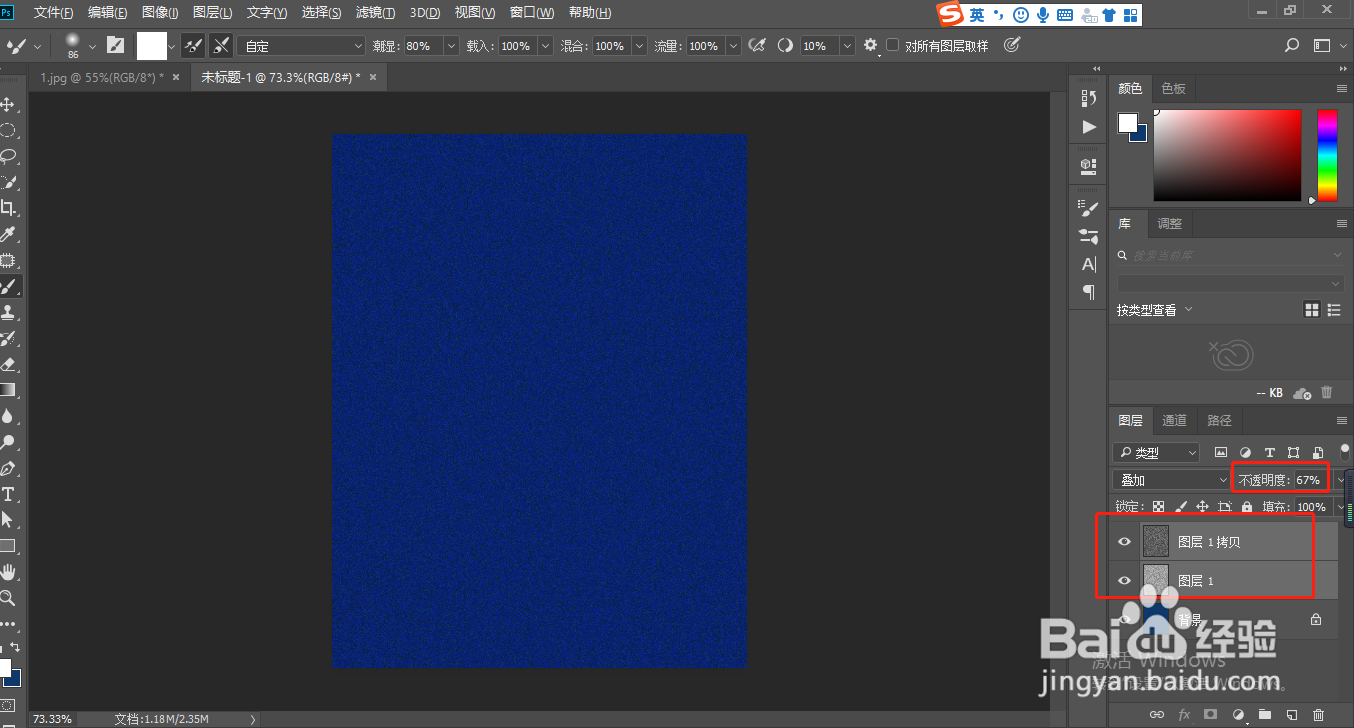
5、选中两个图层,适当调整不透明度。
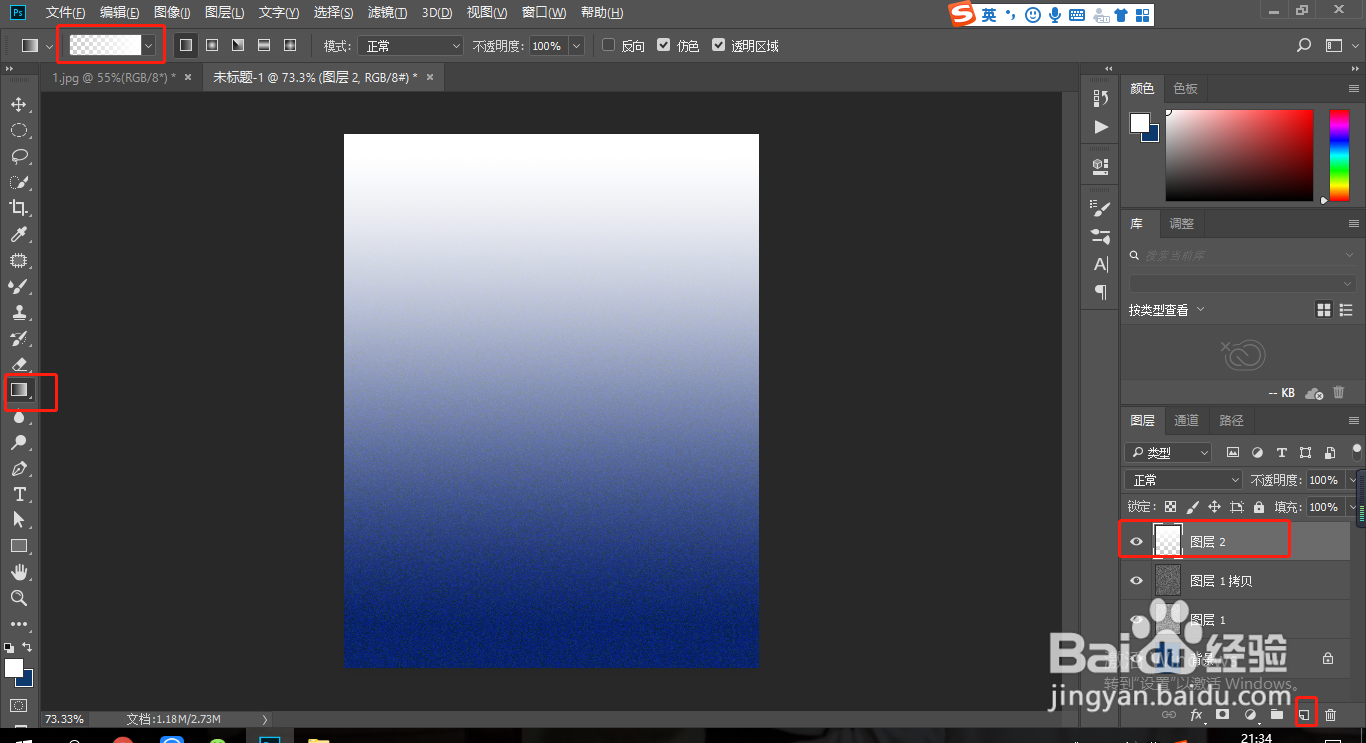
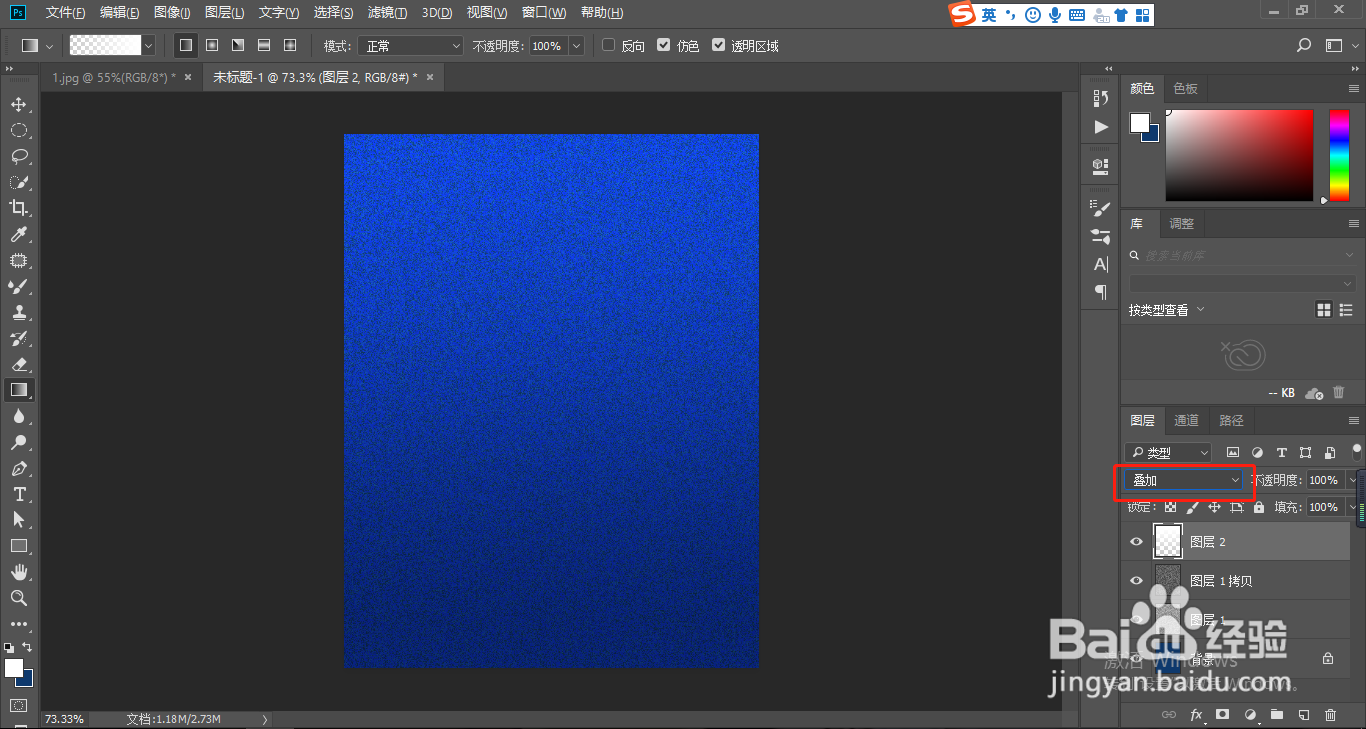
6、新建图层。用渐变工具填充一个半透明渐变。混合模式改为叠加,效果完成。(ps:更换背景色即可更换磨砂纸的颜色)
时间:2026-04-24 14:20:53
1、新建画布,填充深蓝色。
2、新建图层,填充白色。
3、执行滤镜>杂色>添加杂色,数值参考。
4、混合模式改为叠加。Ctrl+J复制图层1,Ctrl+I反相拷贝的图层。方向键向上和向右分别按动一次。
5、选中两个图层,适当调整不透明度。
6、新建图层。用渐变工具填充一个半透明渐变。混合模式改为叠加,效果完成。(ps:更换背景色即可更换磨砂纸的颜色)
