word中如何进行表格里横向变成纵向的操作

 时间:2026-02-13 17:29:26

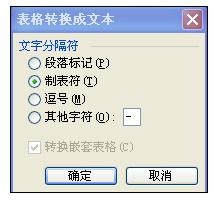
1、首先,选中整个表格,然后点击“表格”里“转换”中“表格转换成文本”项。

word中如何进行表格里横向变成纵向的操作

2、会跳出如下图对话框,“文字分隔符”默认“制表符”项,点击确认。

word中如何进行表格里横向变成纵向的操作

3、这时表格会变成如下图所示。

word中如何进行表格里横向变成纵向的操作

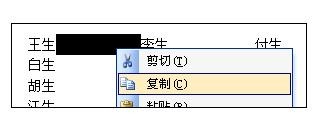
4、选择两列间的空格部分,复制,注意,只是空格部分,如图。

word中如何进行表格里横向变成纵向的操作

5、选择步骤3图中内容,点击“编辑”中的“替换”,会跳出“查找和替换”对话框,如图。
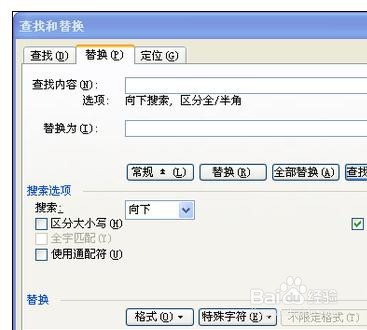
word中如何进行表格里横向变成纵向的操作

6、将4步骤的空格粘贴进去,然后点击“替换为”框,选择“特殊字符”按钮下的“段落标记”,如图。
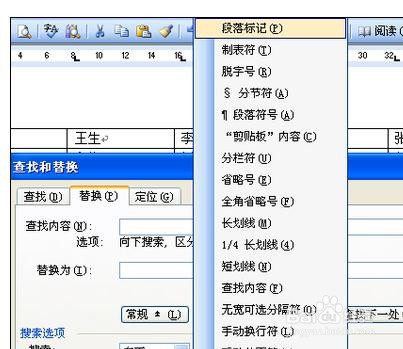
word中如何进行表格里横向变成纵向的操作

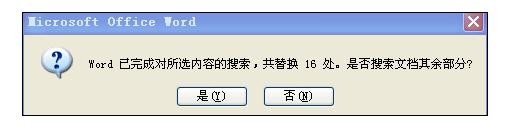
7、点击“全部替换”,会跳出如图对话框,点击“否”,如图,结束操作。

word中如何进行表格里横向变成纵向的操作

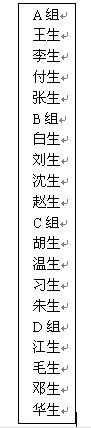
8、表格将变成如下图。

word中如何进行表格里横向变成纵向的操作

9、选择新生成的内容,“表格”里“转换”中“文本转换成表格”,会变成如下图。

word中如何进行表格里横向变成纵向的操作

  • word中的表格调整为竖着放置怎么做
  • word怎么把表格横竖调换?
  • 把word中的表格横向变纵向,如何设置?
  • 如何将Word中的横表变为竖表
  • word怎么把表格横竖调换?
  • 热门搜索
    濮阳旅游景点大全 湖北旅游局官网 浙江旅游统计网 九寨沟 旅游 北京昌平旅游景点 阿里旅游网 浙江旅游胜地 西安旅游纪念品 桂林旅游网站 洛阳的旅游景点