如何为Word文档的所有页面添加实线边框

 时间:2026-02-16 03:35:36

1、打开待处理的 Word 文档,现需要为所有文档页面添加实线边框样式。

如何为Word文档的所有页面添加实线边框

2、打开“边框和底纹”窗口:

1. 点击上方菜单栏的“开始”菜单项;

2. 点击功能面板中“边框”按钮旁边的小三角按钮;

3. 在打开的菜单中,点击“边框和底纹”菜单项。

如何为Word文档的所有页面添加实线边框

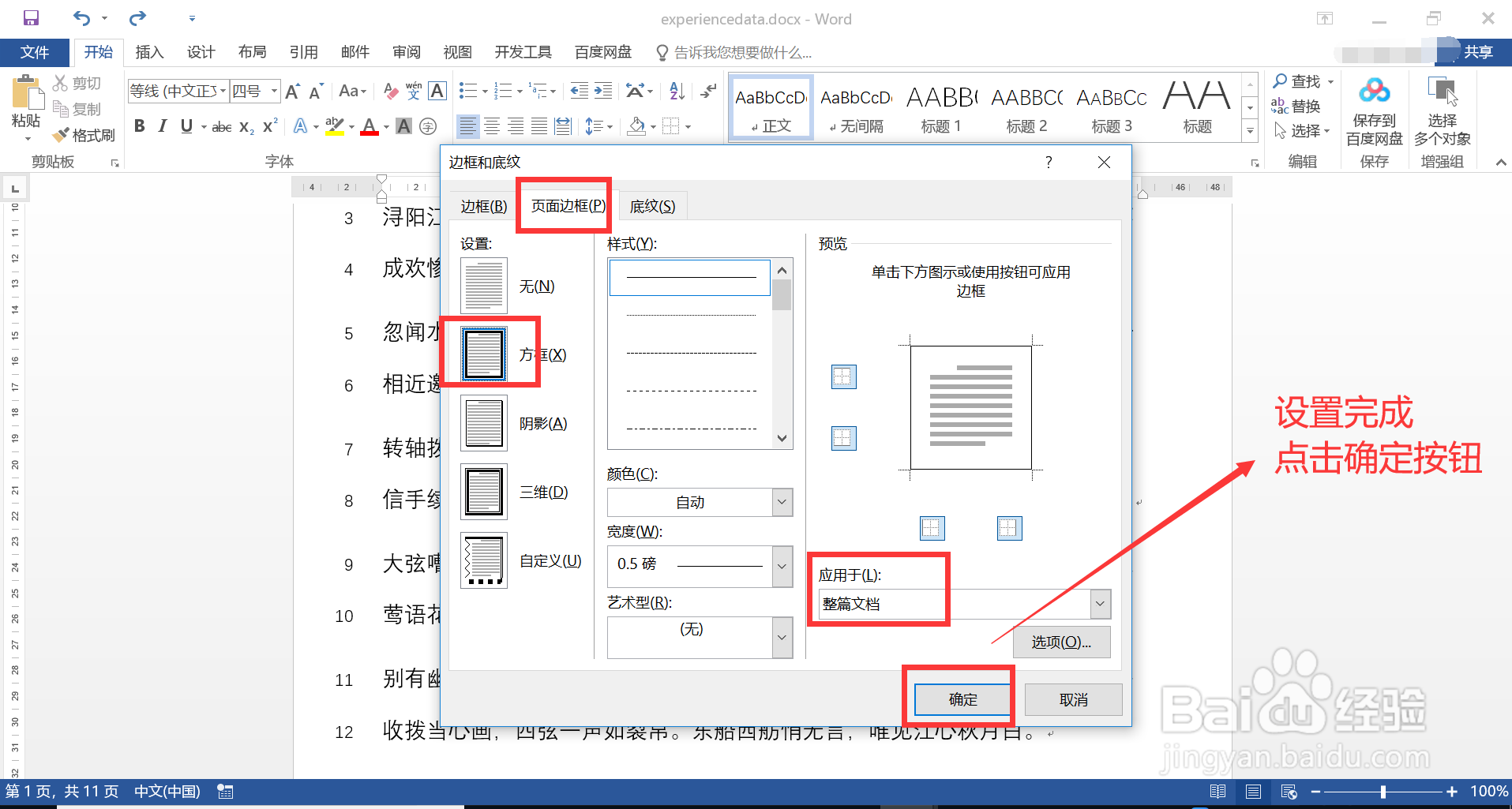
3、在“边框和底纹”窗口中:

1. 点击进入“页面边框”页签;

2. 左侧“设置”区域选择“方框”选项;

3. 右下侧“应用于”下拉列表选择“整篇文档”选项;

4. 其余保持不变,点击窗口下方的“确定”按钮。
如何为Word文档的所有页面添加实线边框

4、操作完成,查看效果,图示,文档每一页都添加了实现边框样式,符合预期。

如何为Word文档的所有页面添加实线边框

  • word段落怎么分为两栏
  • WORD如何设置16开纸
  • 怎么把段落分成两栏
  • 在word 文档中如何添加项目符号
  • 如何给word文档设置艺术字标题?
  • 热门搜索
    加拿大旅游攻略 永兴岛旅游 众信旅游网 内蒙旅游攻略 暨南大学深圳旅游学院 阳泉旅游 阿根廷旅游 长春旅游景点 广州旅游必去景点 埃及旅游攻略