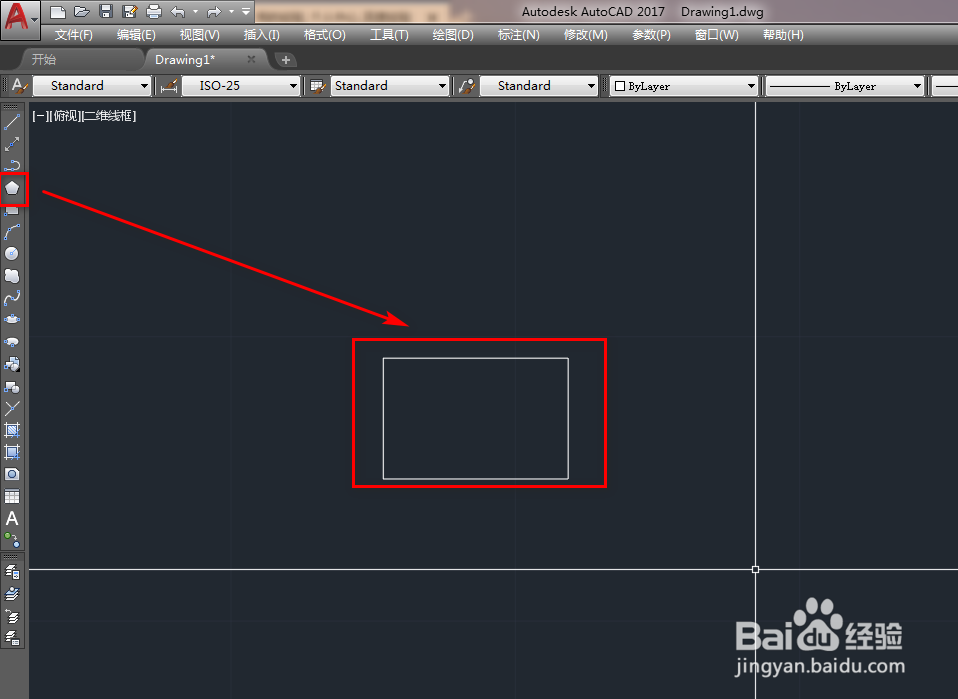
1、打开CAD,使用矩形工具,在作图区绘制一个矩形,如下图。
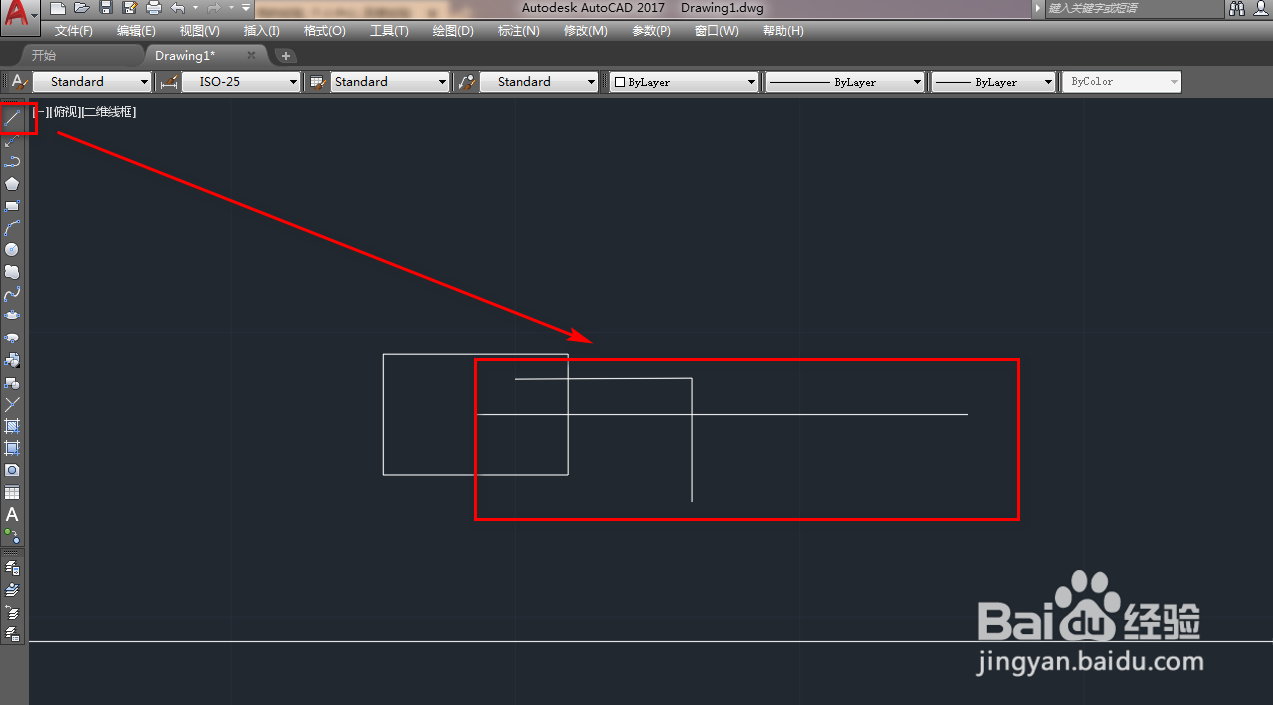
2、使用直线工具,绘制三条线段,如下图。
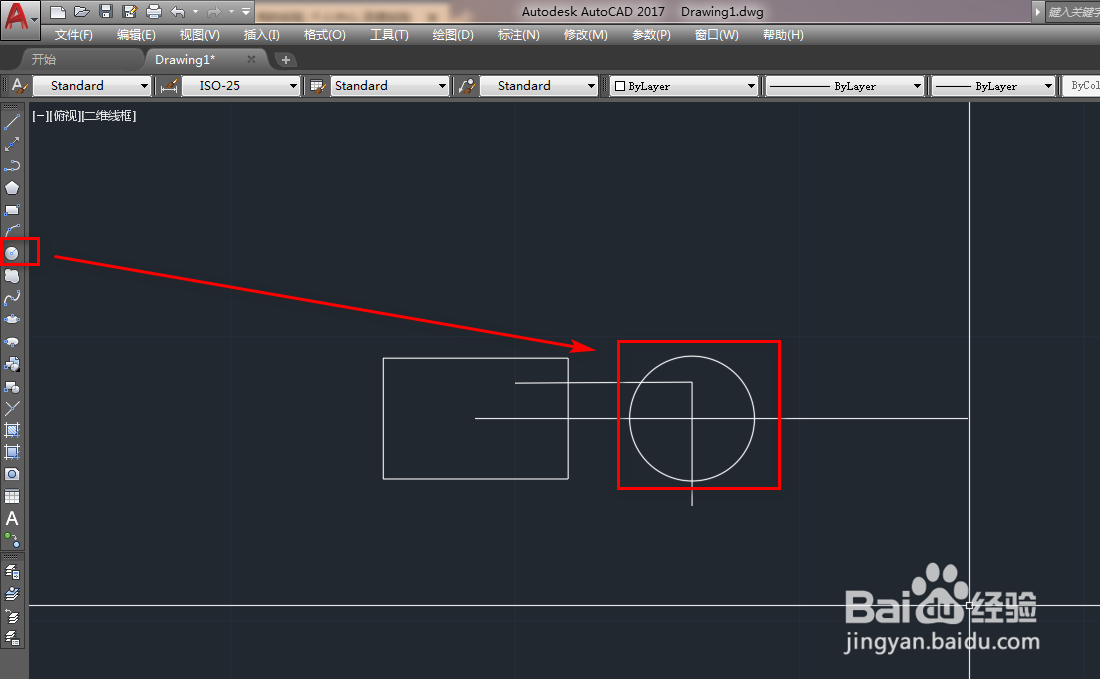
3、以线段的交点为圆心,使用圆工具,绘制一个圆,如下图。
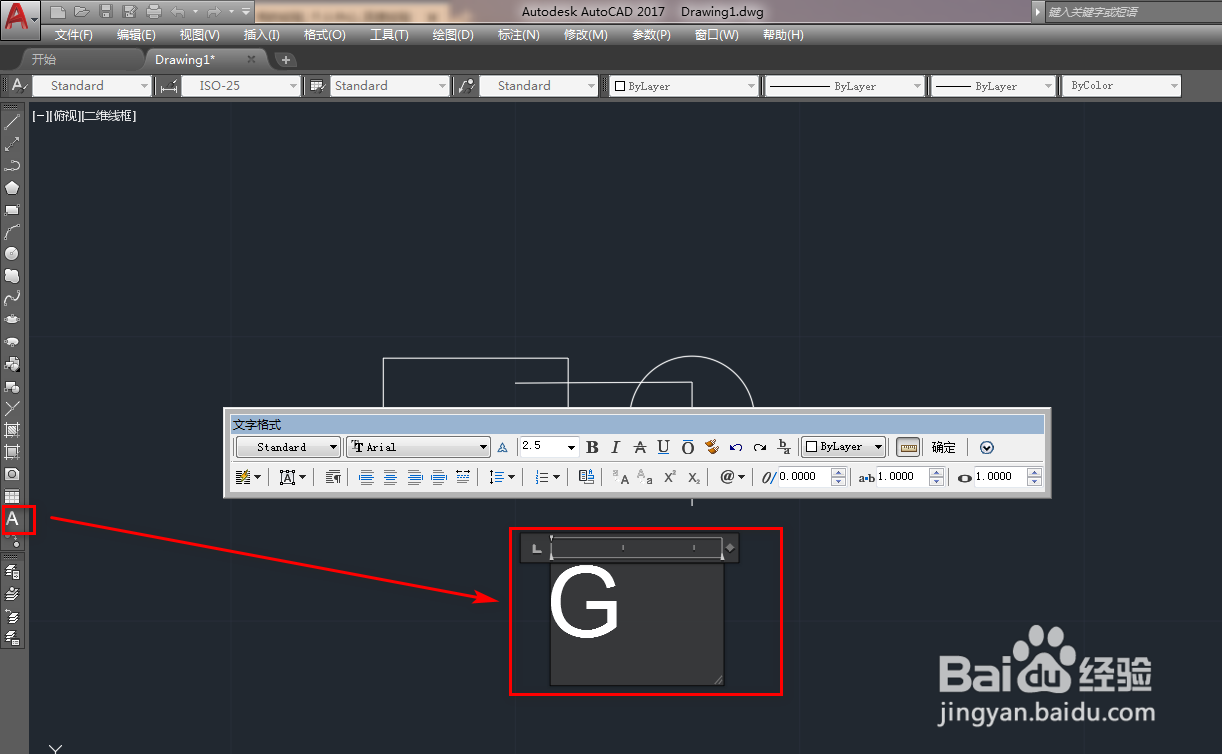
4、使用文本工具,在作图区插入文本G,如下图。
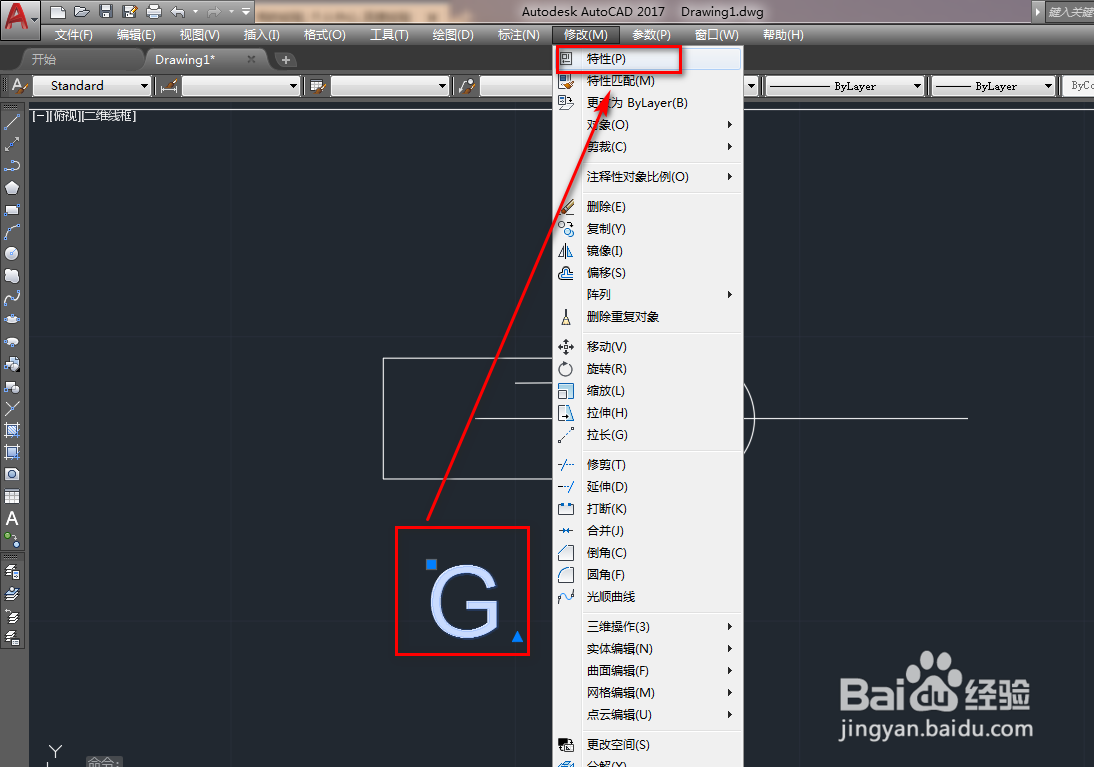
5、选中文字,点击菜单栏的修改菜单,选择特性,如下图。
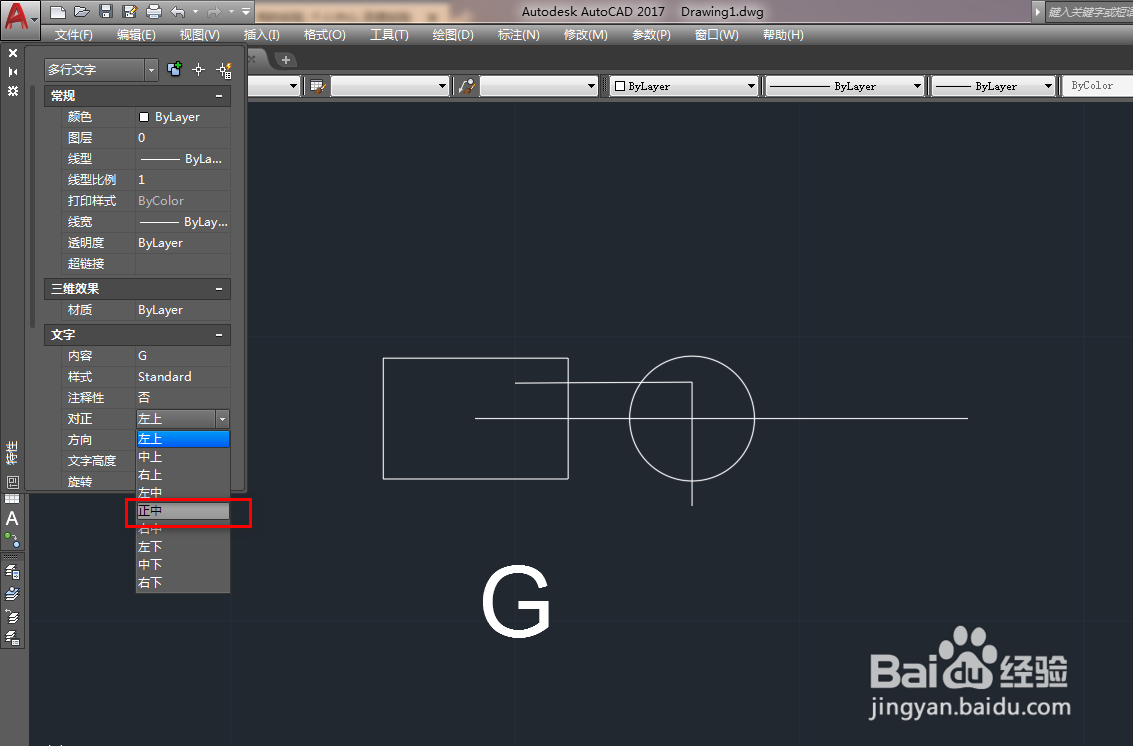
6、在特性中对正一栏里,设置为正中,如下图。
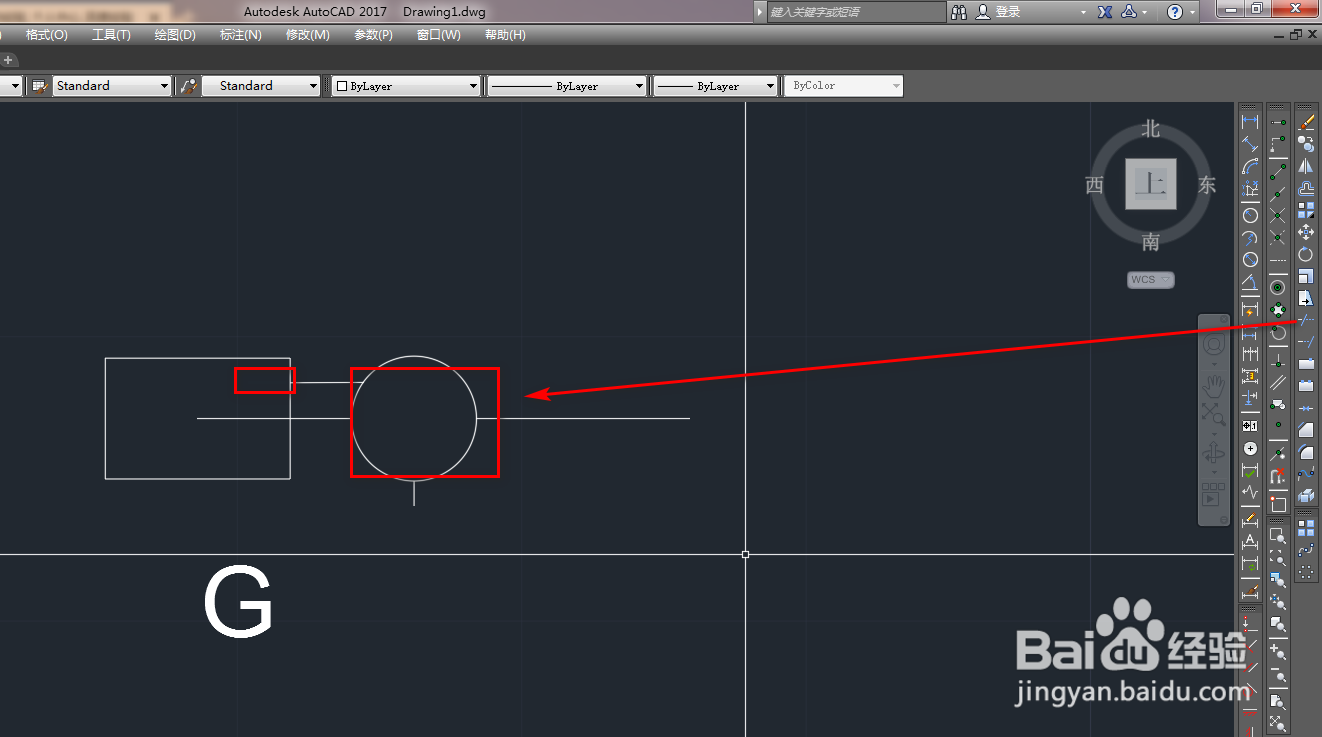
7、使用修剪工具,将多余的线段删除掉,如下图。
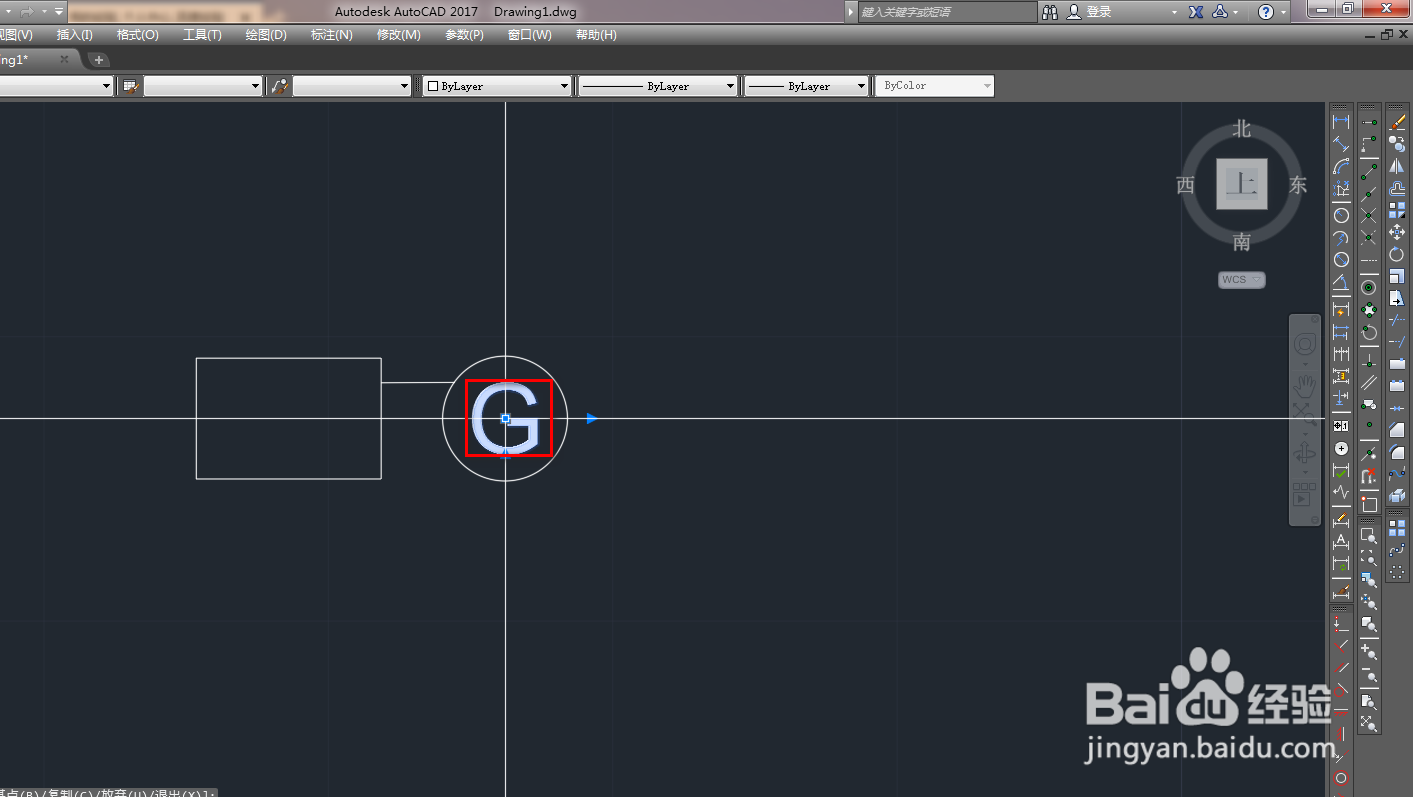
8、移动文字到圆内,如下图。
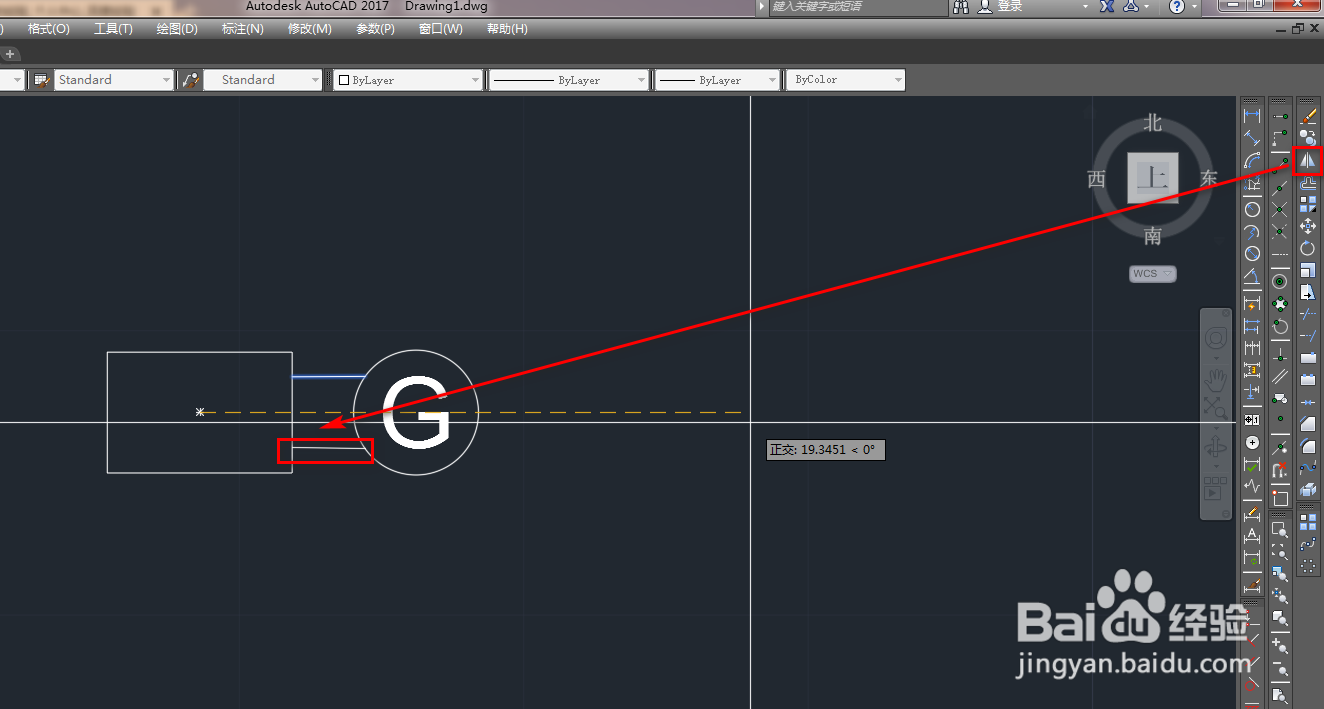
9、使用镜像工具,将横线沿着圆心的横线做镜像,如下图。
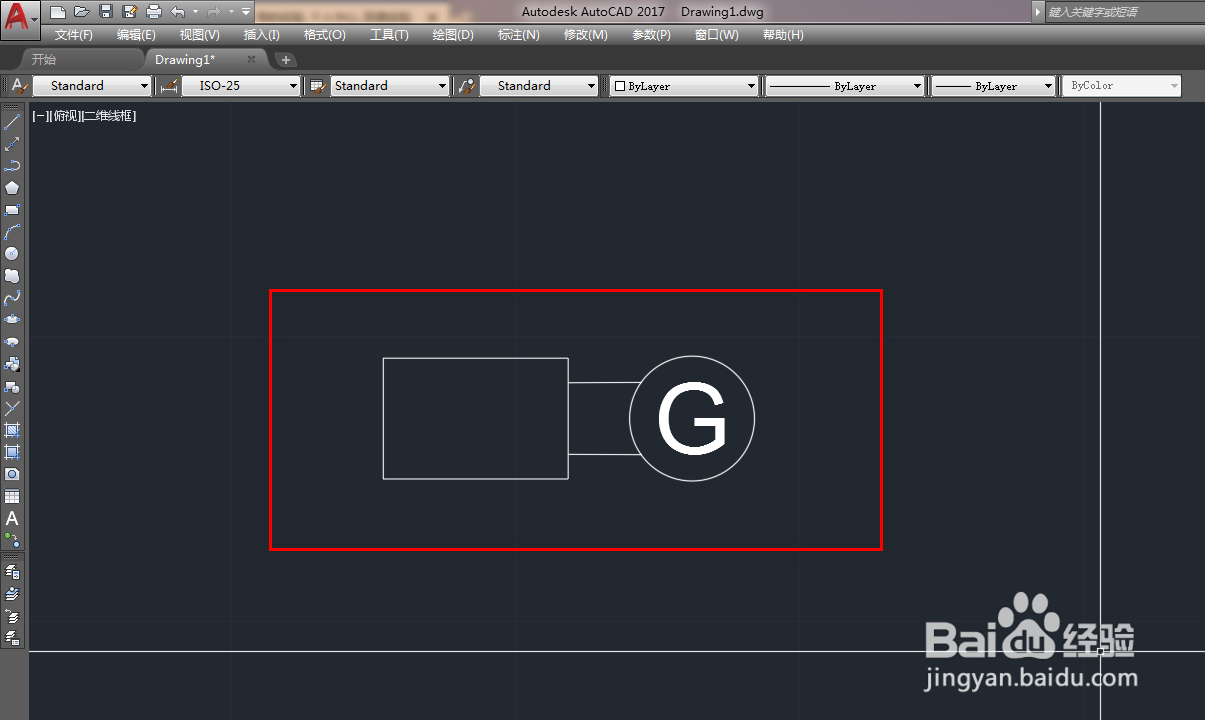
10、这样,就得到了我们需要的发电机组图块,如下图。
时间:2026-04-30 20:50:22
1、打开CAD,使用矩形工具,在作图区绘制一个矩形,如下图。
2、使用直线工具,绘制三条线段,如下图。
3、以线段的交点为圆心,使用圆工具,绘制一个圆,如下图。
4、使用文本工具,在作图区插入文本G,如下图。
5、选中文字,点击菜单栏的修改菜单,选择特性,如下图。
6、在特性中对正一栏里,设置为正中,如下图。
7、使用修剪工具,将多余的线段删除掉,如下图。
8、移动文字到圆内,如下图。
9、使用镜像工具,将横线沿着圆心的横线做镜像,如下图。
10、这样,就得到了我们需要的发电机组图块,如下图。
