ps人物磨皮美白教程

 时间:2026-04-22 06:46:31

1、反相照片。

打开需要编辑的图片,通过Ctrl+J复制一层,通过Ctrl+I反相。

ps人物磨皮美白教程

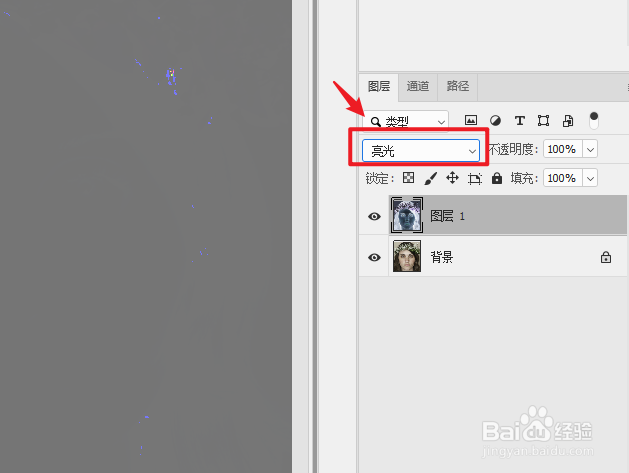
2、设置高光。

将混合模式设置为高光。

ps人物磨皮美白教程

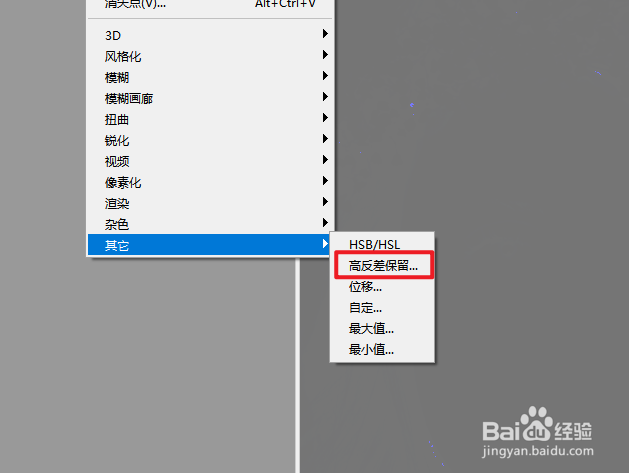
3、选择高反差保留。

在滤镜中,选择高反差保留。

ps人物磨皮美白教程

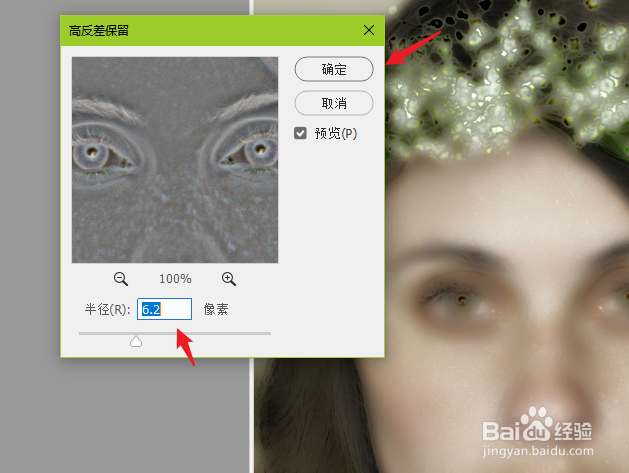
4、调节半径。

调节半径,直到皮肤光滑后,点击确定。

ps人物磨皮美白教程

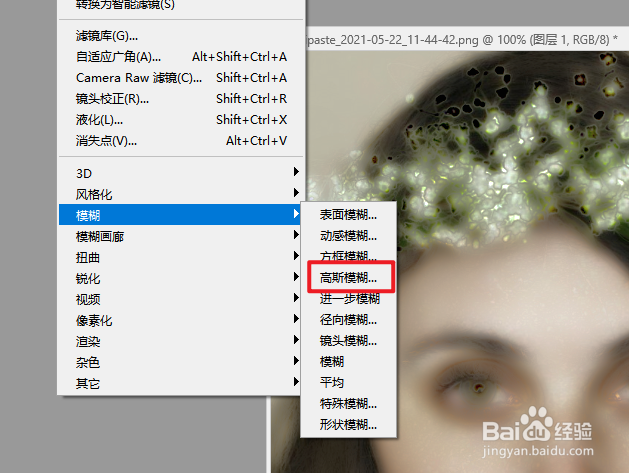
5、选择高斯模糊。

再次点击滤镜中的高斯模糊。

ps人物磨皮美白教程

6、设置半径。

将半径设置为1个像素,点击确定。

ps人物磨皮美白教程

7、新建黑色蒙版。

按住alt键,为图层新建黑色蒙版。

ps人物磨皮美白教程

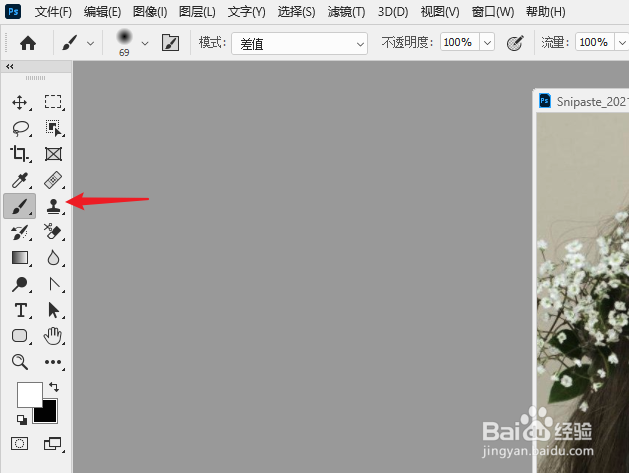
8、选择画笔工具。

点击左侧的画笔工具。

ps人物磨皮美白教程

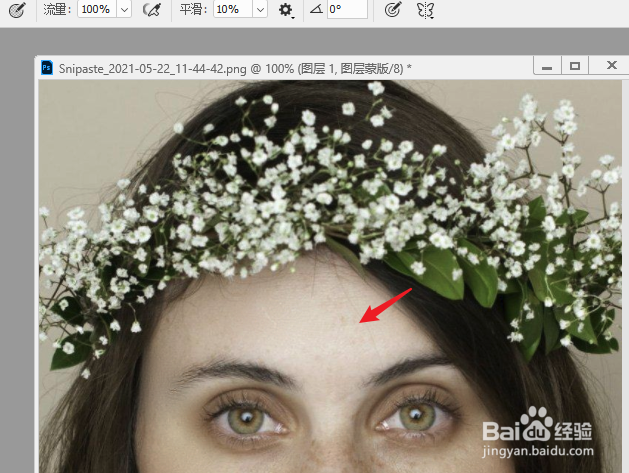
9、涂抹人物面部。

涂抹人物的面部区域。

ps人物磨皮美白教程

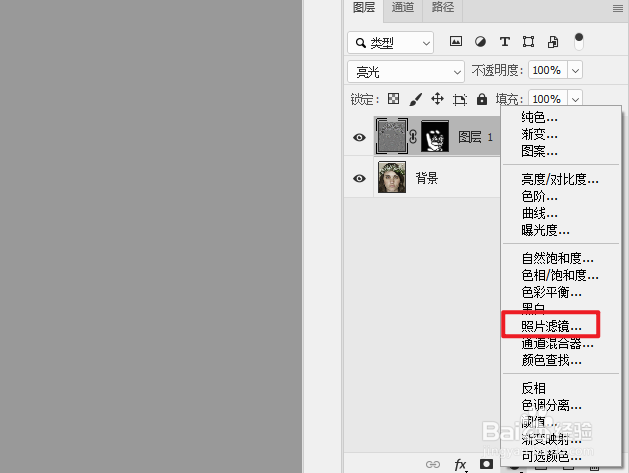
10、盖印图层,点击照片滤镜。

通过Ctrl+shift+alt+E盖印图层后,新建照片滤镜。
ps人物磨皮美白教程

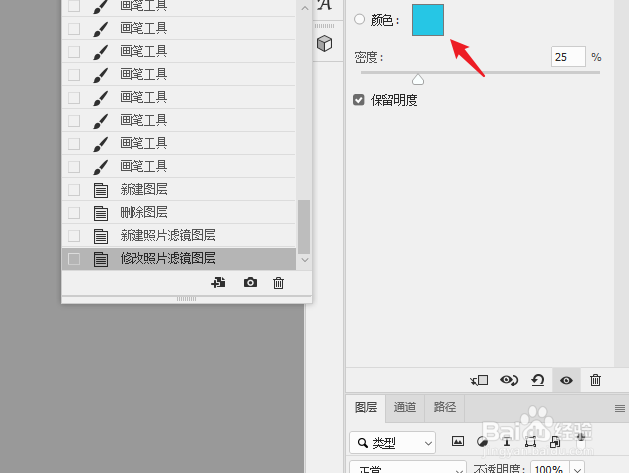
11、设置青色。

将绿色设置为青色点击确定。

ps人物磨皮美白教程

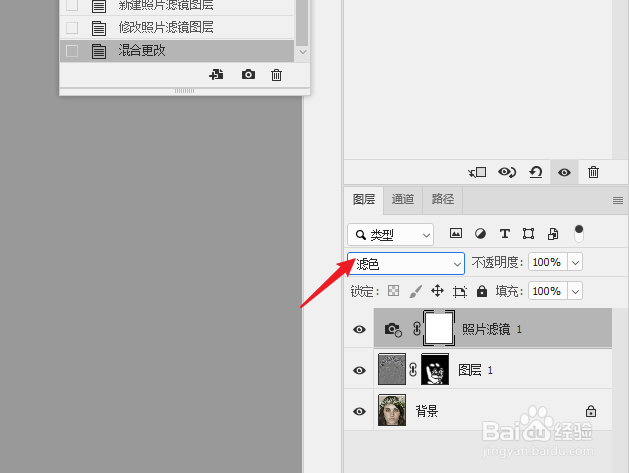
12、设置滤色。

将混合模式设置为滤色即可。

ps人物磨皮美白教程

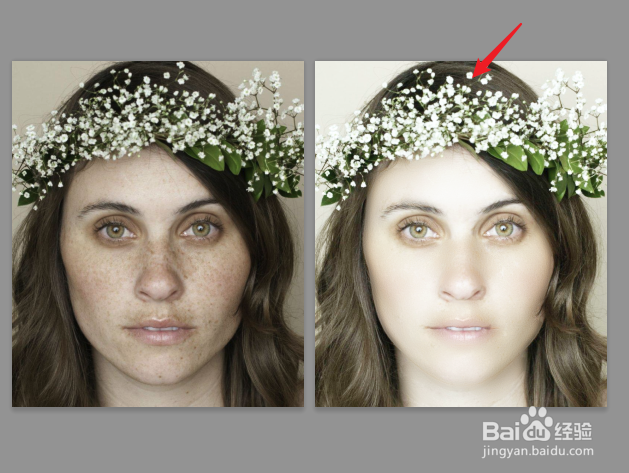
13、保存图片即可。

下方为前后对比图。

ps人物磨皮美白教程

  • Photoshop如何将人物皮肤变得光滑细腻?
  • PS如何美白皮肤
  • ps怎么磨皮美白人脸
  • ps肤色怎么调
  • Photoshop怎么磨皮?
  • 热门搜索
    旅游胜地英文 元旦旅游好去处 苏州旅游攻略二日游 山西旅游局 东南亚旅游攻略 大连金石滩旅游攻略 精品旅游 四月旅游 新马泰旅游攻略 石家庄市旅游景点