1、首先我们将需要添加文字的原图,进行去色并储存为psd文件
ctrl+j键对原图进行复制一层
选中图层 1 在菜单栏找到图像-调整-去色,或按Shift+Ctrl+U 对图层进行去色


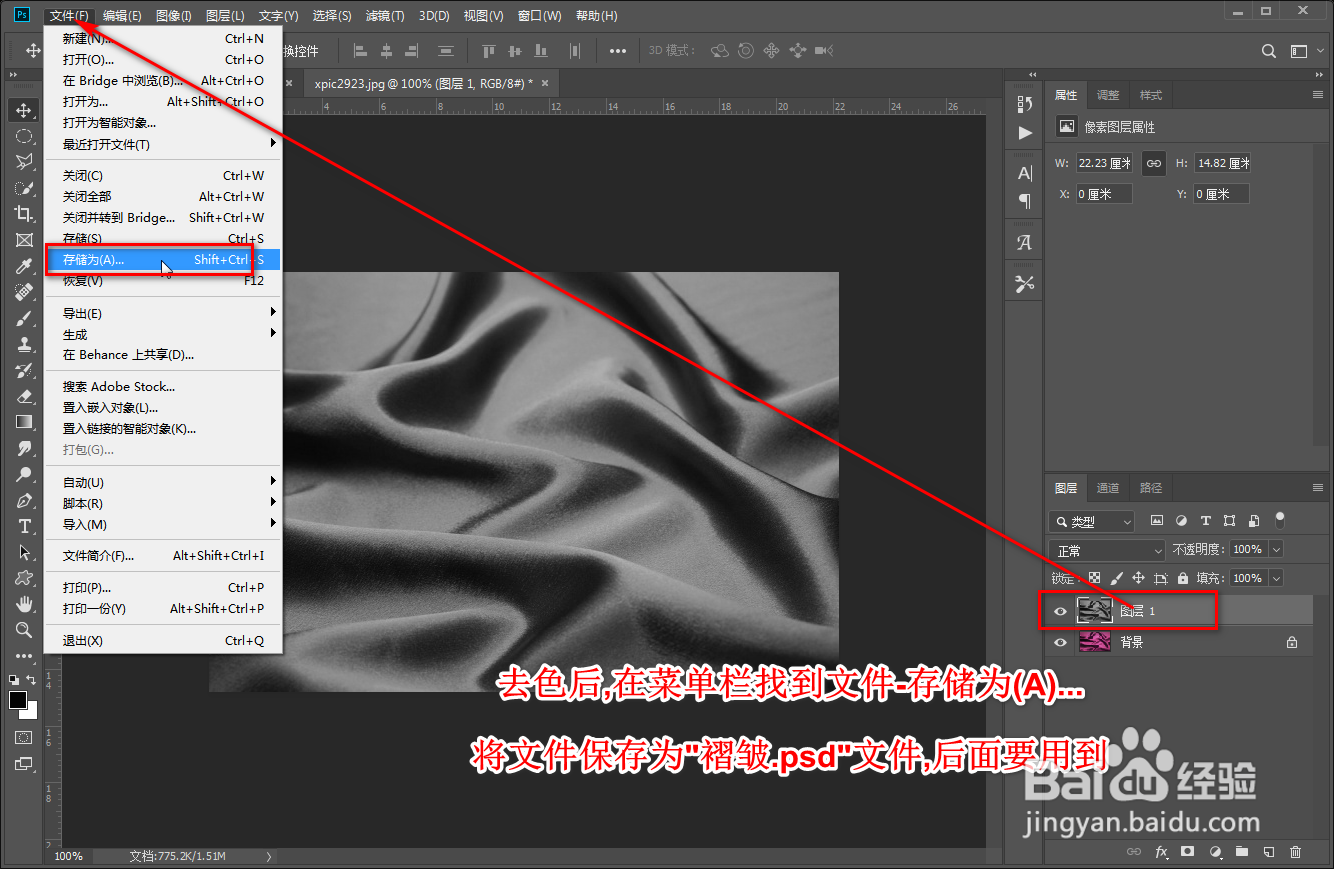
2、去色后,在菜单栏找到文件-存储为(A)...
将文件保存到桌面名为"褶皱.psd"文件,后面要用到

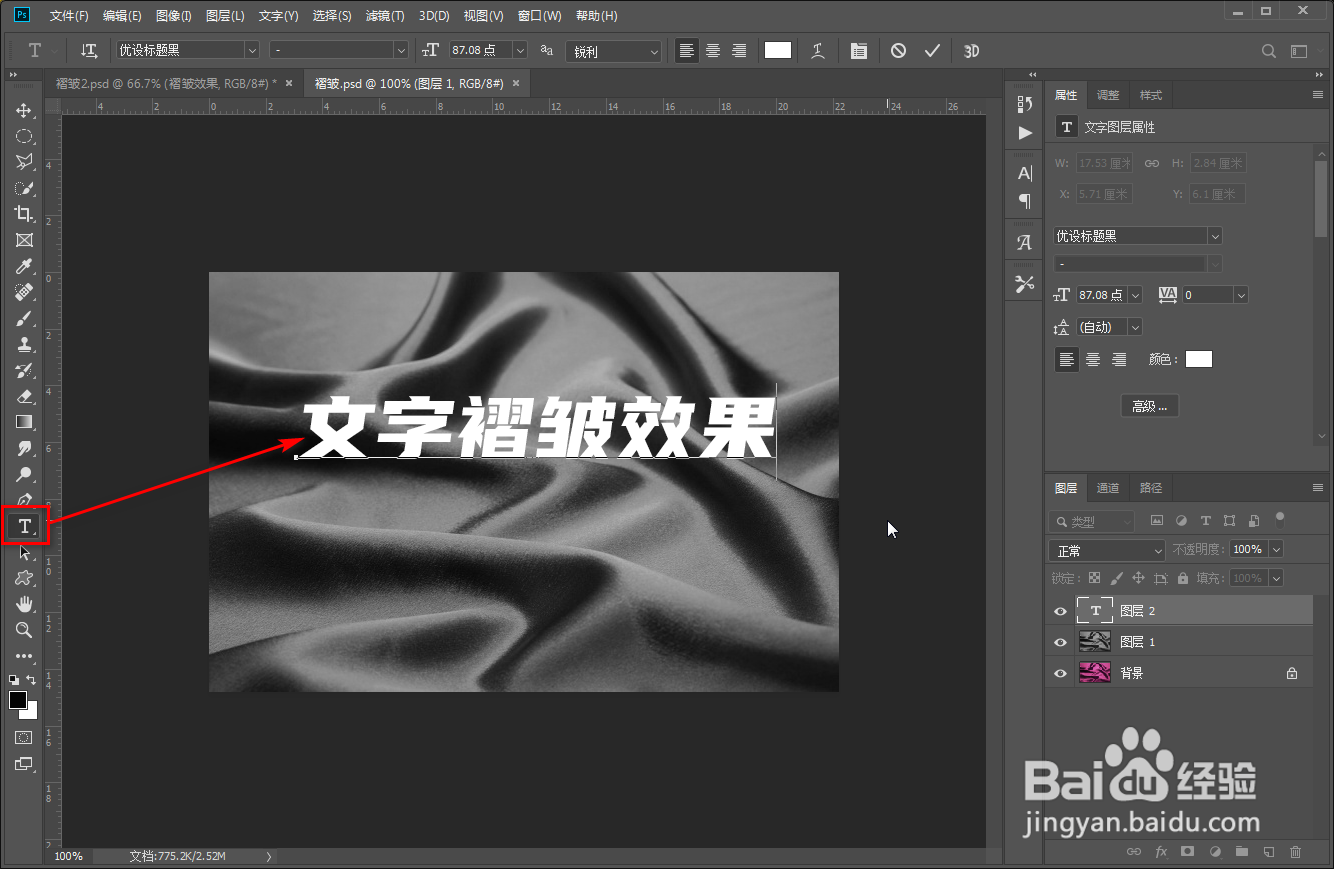
3、在工具栏选择'横排文本工具'添加想要的文字,这里我就输入'文字褶皱效果'
选中文本图层,右键弹出菜单选择'栅格化文字'

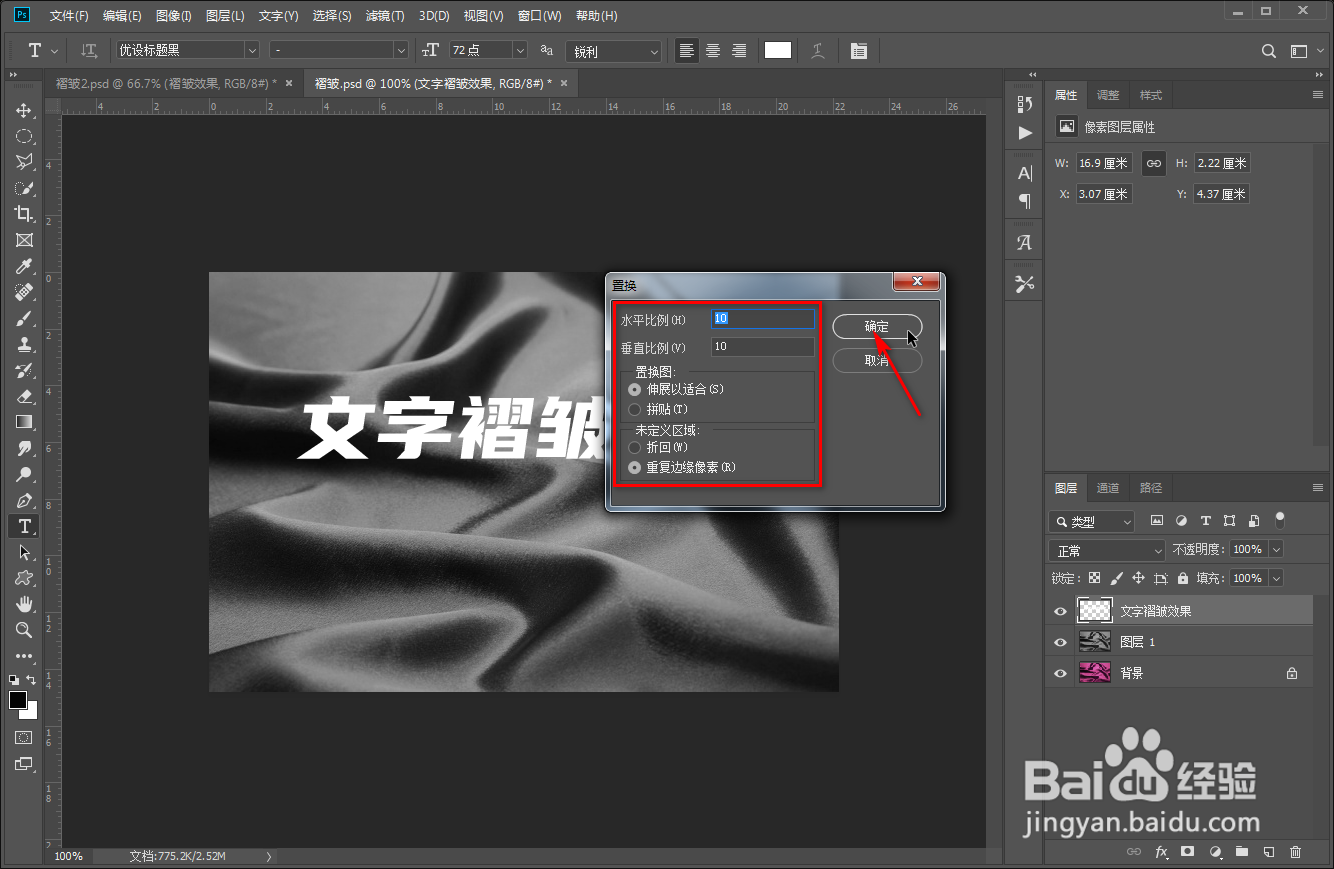
4、文字图层栅格化后,在菜单栏找到滤镜-扭曲-置换...
在弹出的置换设置窗口中设置
水平比例10
垂直比例10
点击确定,这时会弹出窗口让选取一个置换图
这里选择我们第2步存储的'褶皱.psd'文件,点击打开即可
这时可以看到一个初步的效果了



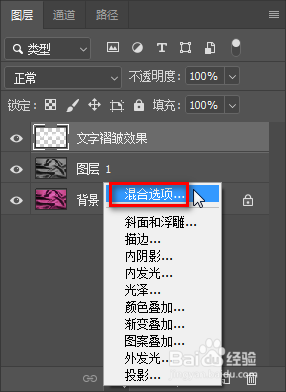
5、选中文本图层,在图层区下方点击添加图层样式,在弹出的菜单中选择'混合选项'
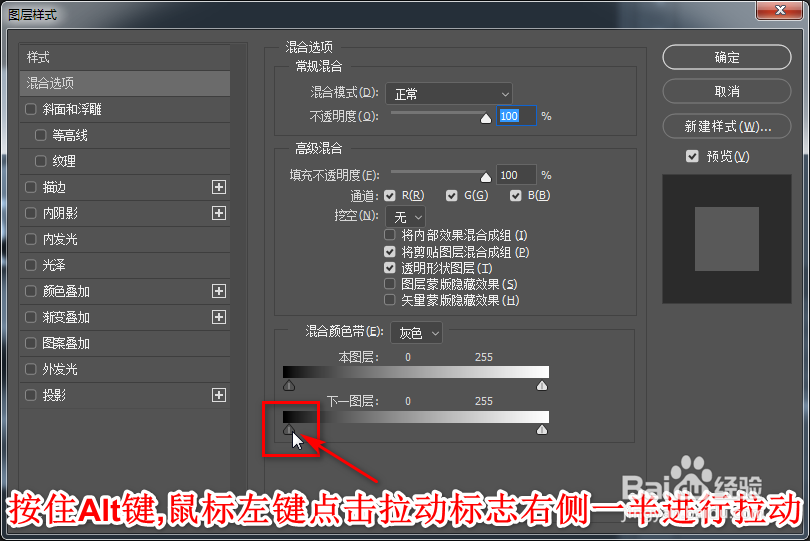
在弹出的图层样式窗口下,混合选项中,找到混合颜色带---下一图层
按住alt键,使用鼠标左键点击拉动标志右侧一半向右拉动,直到最右侧后,点击确定


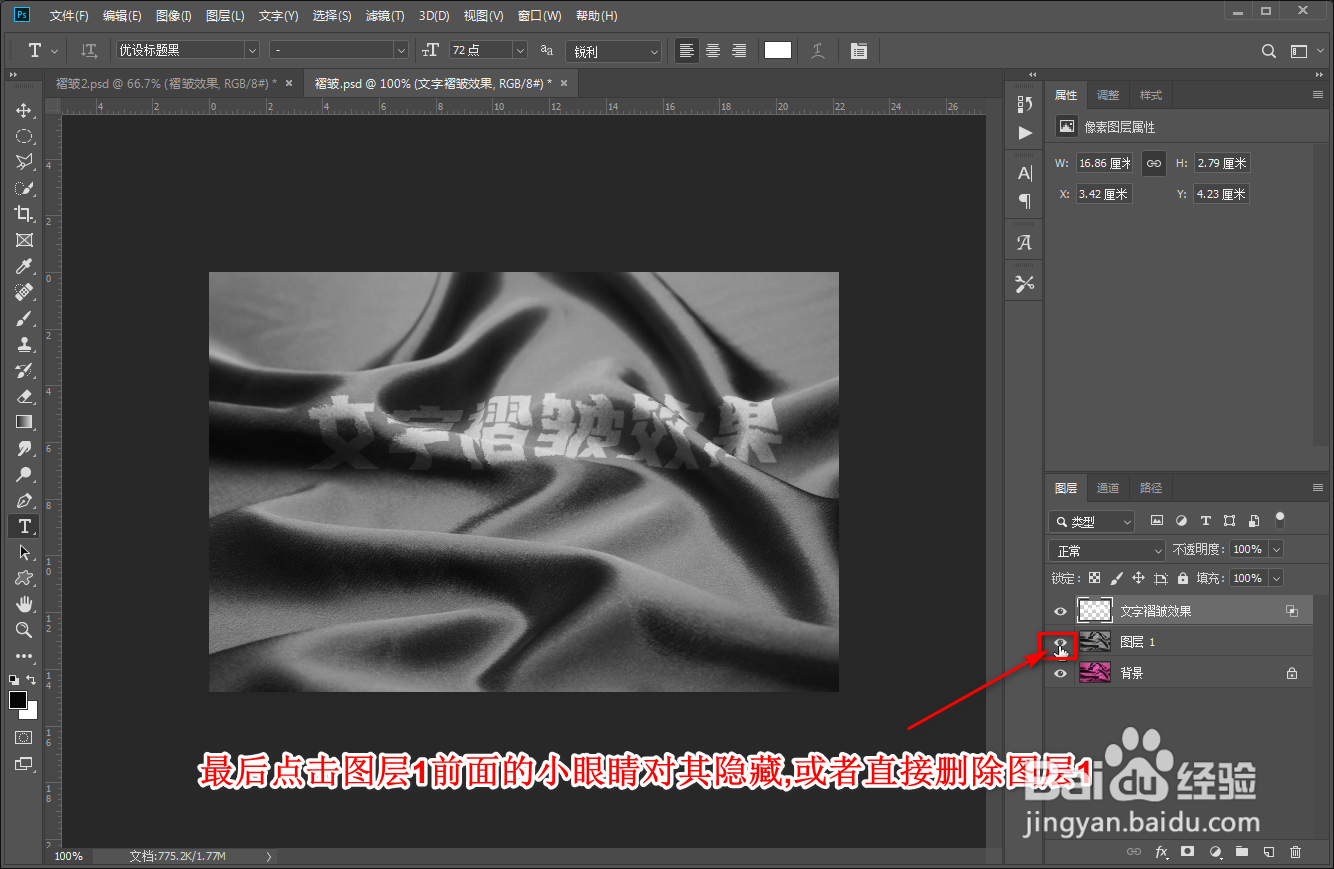
6、最后点击图层1前面的小眼睛对其隐藏,或者直接删除图层1
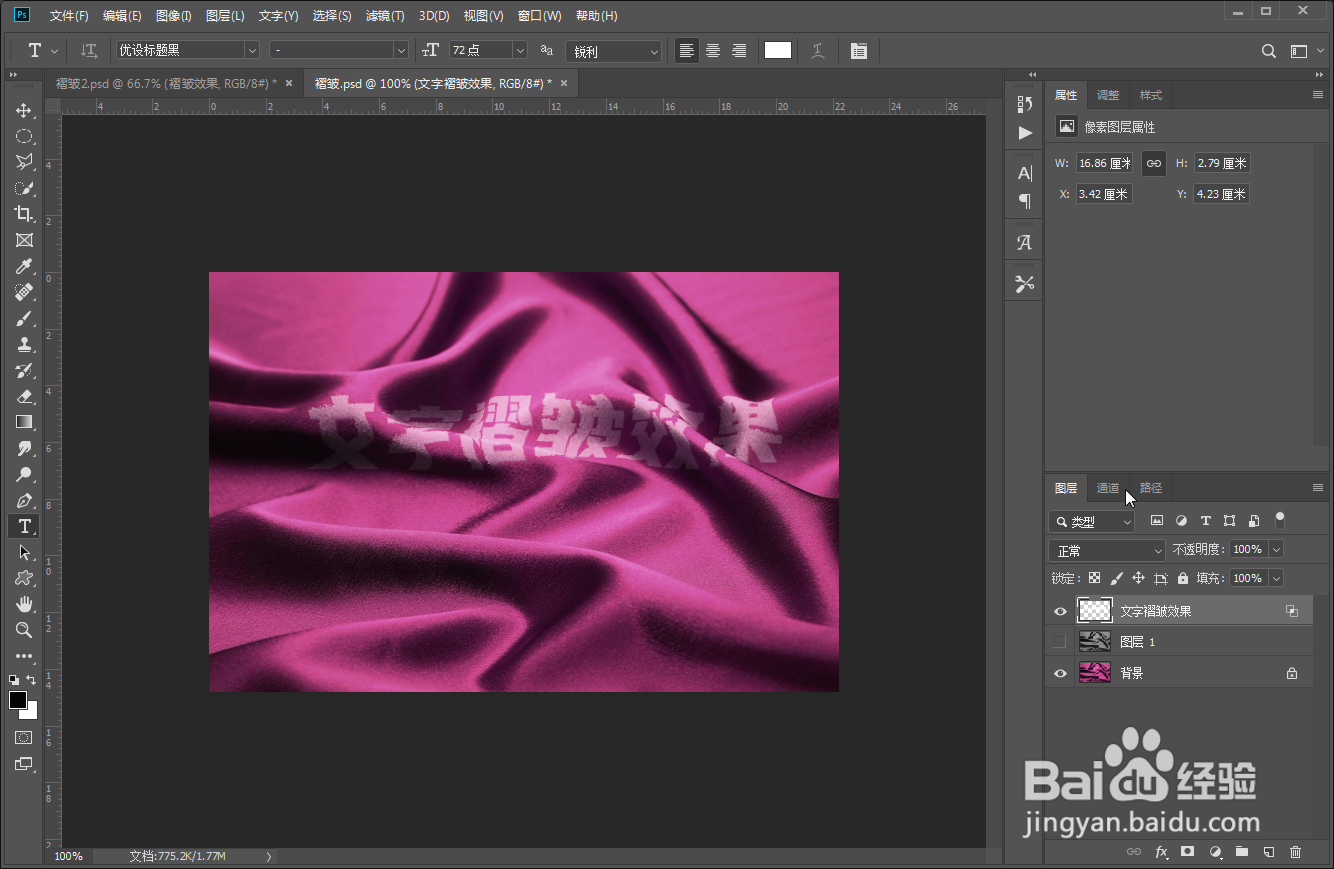
最终效果就出来了