如何更改Windows 10电源按键功能

 时间:2026-04-22 01:33:45

1、首先找到电脑桌面右下角的电源电池图标,如图所示

如何更改Windows 10电源按键功能

2、然后鼠标右键点击,弹出菜单,选择“电源选项”点击,如图所示

如何更改Windows 10电源按键功能

3、接着会进入电源选项管理界面,找到左侧“选择电源按钮的功能”点击,如图所示

如何更改Windows 10电源按键功能

4、然后会看到电源按钮功能设置界面,如图所示

如何更改Windows 10电源按键功能

5、用电池项,按下电源按钮时,下拉选择不采取任何操作,(注:台式机请忽略本步,当然也可以更改),如图所示

如何更改Windows 10电源按键功能

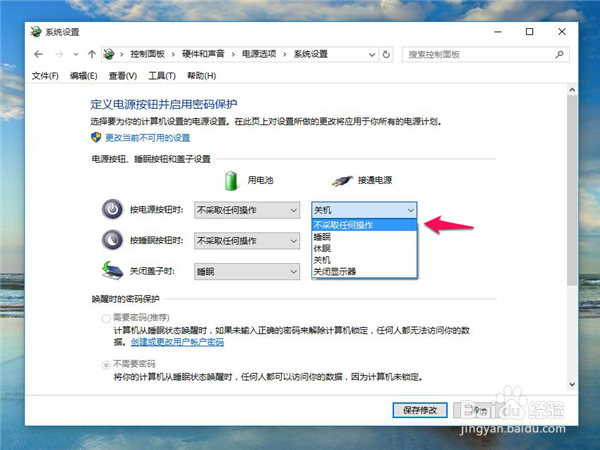
6、接通电源项,按下电源按钮时,下拉选择不采取任何操作,(注:笔记本电脑用电池和接通电源项按下电源按钮时,都选择不采取任何操作),如图所示
如何更改Windows 10电源按键功能

7、两项都设置好后,点击“保存修改”,如图所示

如何更改Windows 10电源按键功能

  • Win10系统如何格式化硬盘分区?
  • 安装纯净版Win10系统
  • 如何启用Hyper-V
  • 在服务器中用IIS建立FTP服务器的图文方法
  • 怎么隐藏所有Micrsoft服务
  • 热门搜索
    旅游公司经营范围 长春大学旅游学院吧 郑州旅游公司 柳州旅游景点 十一旅游推荐 海南国际旅游岛先行试验区 丹东凤凰山旅游攻略 甘肃 旅游 东营旅游景点 三亚自由行旅游攻略