Word 2013目录和内容设置不同页码

 时间:2026-02-14 09:14:51

1、如果我们打开Word文档,点击“插入”中的“页码”,直接在页面底部添加了页码。

Word 2013目录和内容设置不同页码

Word 2013目录和内容设置不同页码

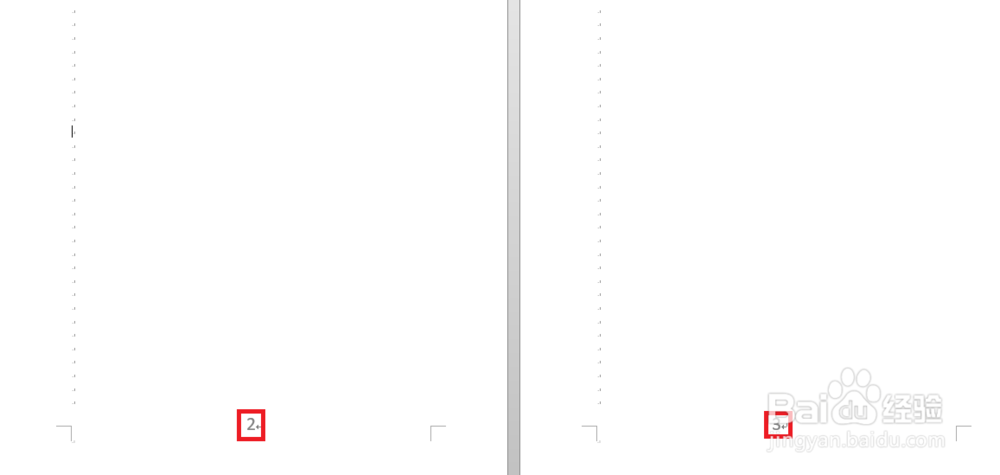
2、那么显示效果就是:

封面没有页码;页码以阿拉伯数字从目录开始显示1,内容页2、3.....

Word 2013目录和内容设置不同页码

Word 2013目录和内容设置不同页码

3、所以我们可以在目录页的下方空白处点击一下,看见竖线闪烁后,点击“页面布局”,“分隔符”中的“连续”项。

Word 2013目录和内容设置不同页码

4、点击后我们发现目录页的页码还是1,但内容页又重新从1开始了。这样,连续分隔符前后的页码就达到了分开的显示效果。

Word 2013目录和内容设置不同页码

5、我们回到内容页,双击页脚,使其进入编辑状态。点击“插入”中的“页码”,点击“设置页码格式”。

Word 2013目录和内容设置不同页码

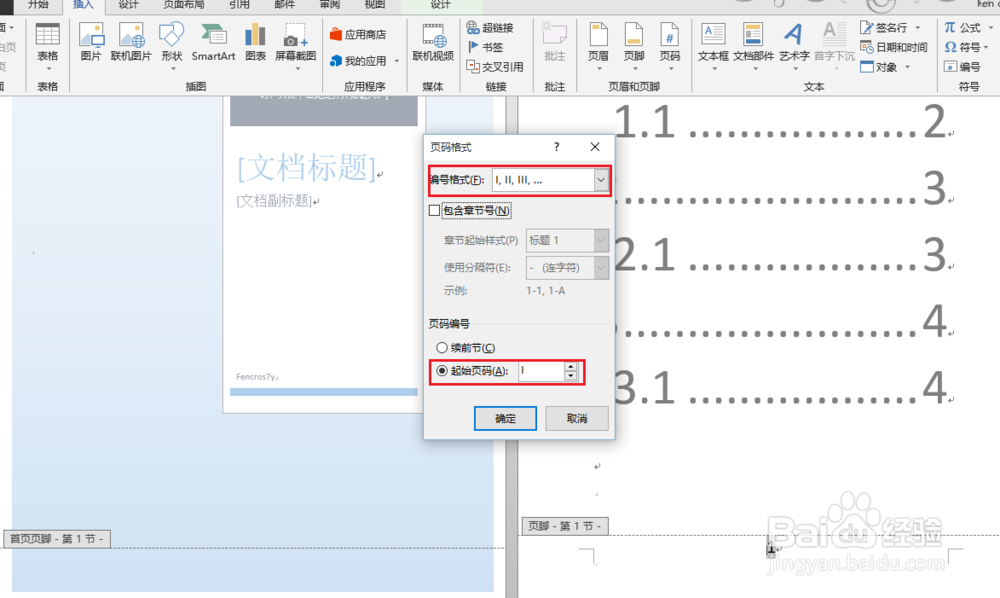
6、将页码的编号格式改为罗马数字,从I页开始。当然,如果你不想用罗马数字,你也可以选abc等其它的编号格式。点击“确定”。
Word 2013目录和内容设置不同页码

7、这时我们就可以看见,目录页的页码变成了罗马数字。这样我们就可以达到目录页和内容页页码的区别显示。

Word 2013目录和内容设置不同页码

  • 怎样在Word文档中部分添加页眉
  • 如何删除有分隔符的空白页
  • Word空白页如何删除?四个方法分享
  • word中分节符导致空白页的去除方法
  • 怎么删除分页符
  • 热门搜索
    贵州 旅游 镜泊湖旅游攻略 云南普者黑旅游攻略 夏天去哪里旅游 厦门旅游多少钱 携程旅游网官网 东南亚旅游推荐 贵州旅游局 中山旅游景点大全 长兴岛旅游