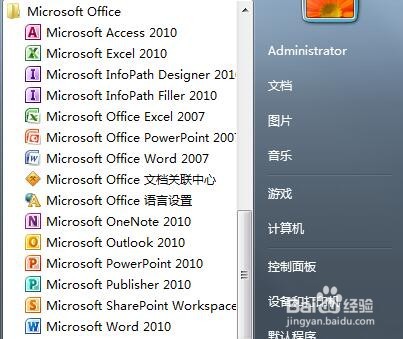
1、点击桌面左下角开始按钮,在所有程序里找PPT,点击打开。
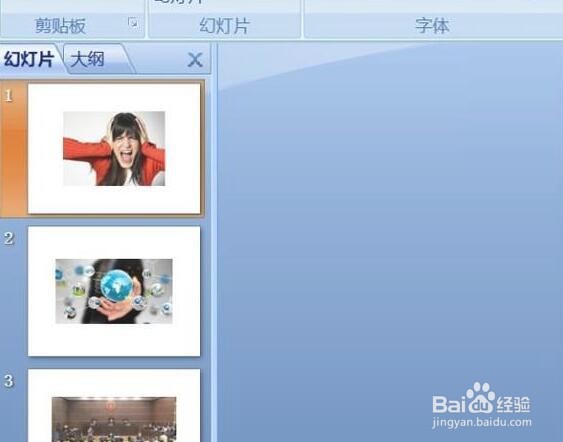
2、打开一个有很多张幻灯片的PPT文档。
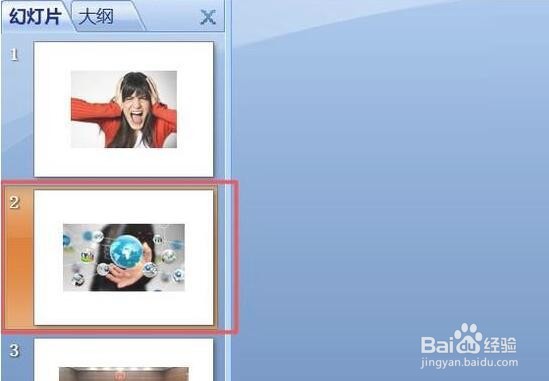
3、然后点击选中第二张幻灯片。
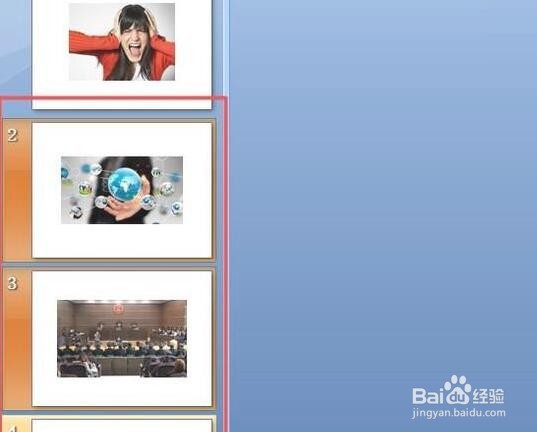
4、之后按住键盘上的Shift键,不要松,然后点击第四张幻灯片,这样就选中多张连续的幻灯片了。
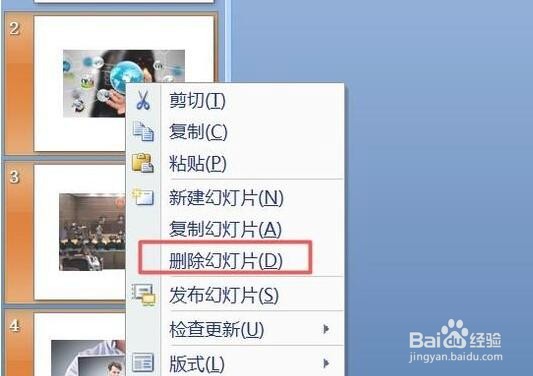
5、之后右击,选择删除幻灯片。
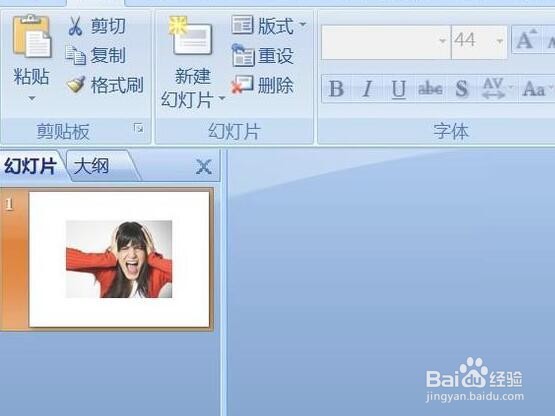
6、这样,幻灯片就可以连续删除多张了。
时间:2026-05-02 19:23:49
1、点击桌面左下角开始按钮,在所有程序里找PPT,点击打开。
2、打开一个有很多张幻灯片的PPT文档。
3、然后点击选中第二张幻灯片。
4、之后按住键盘上的Shift键,不要松,然后点击第四张幻灯片,这样就选中多张连续的幻灯片了。
5、之后右击,选择删除幻灯片。
6、这样,幻灯片就可以连续删除多张了。
