1、如图,打开要修改边框的Excel表格,然后点一下左上角这三角符号来全选中Excel表,或者也可以按下Ctrl+A来全选

2、全选中表格之后,单击鼠标右键,选择“设置单元格格式”。

3、然后在打开的设置面板里面点击“边框”,设置好“样式”。样式有虚线,实线,双实线等等。

4、接着我们设置边框的颜色,这里小编设置为浅蓝色。

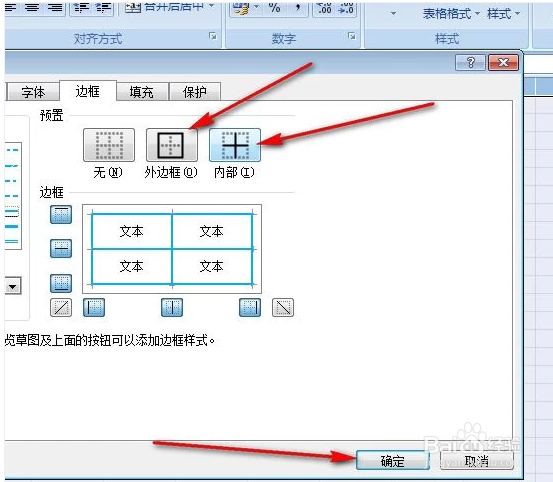
5、最后点击一下“外边框”和“内部”图标,然后点击确定就可以了。
6、如图,Excel表的边框就修改成功了

时间:2026-04-27 09:12:11
1、如图,打开要修改边框的Excel表格,然后点一下左上角这三角符号来全选中Excel表,或者也可以按下Ctrl+A来全选
2、全选中表格之后,单击鼠标右键,选择“设置单元格格式”。
3、然后在打开的设置面板里面点击“边框”,设置好“样式”。样式有虚线,实线,双实线等等。
4、接着我们设置边框的颜色,这里小编设置为浅蓝色。
5、最后点击一下“外边框”和“内部”图标,然后点击确定就可以了。
6、如图,Excel表的边框就修改成功了
