Samsung Galaxy S7 SM-G9300(6.0.1)如何使用缩小屏幕尺寸功能?

 时间:2026-02-15 19:31:57

开启缩小屏幕尺寸功能后,可以调整屏幕的大小和布局,以便您用单手操作设备,通过快速连续的按下主页键三次即可开启。具体操作方法如下:

步骤

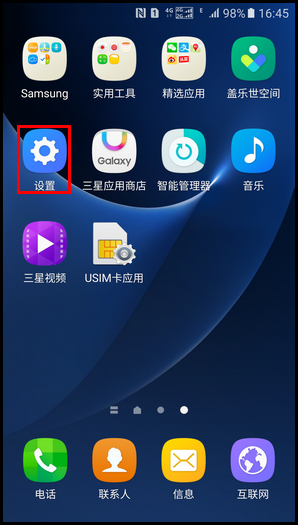
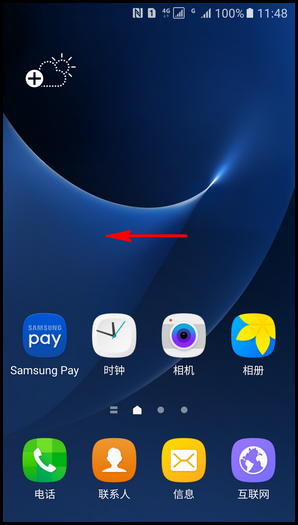
1.在标准模式下,向左滑动屏幕。
Samsung Galaxy S7 SM-G9300(6.0.1)如何使用缩小屏幕尺寸功能?

2.点击【设置】。

Samsung Galaxy S7 SM-G9300(6.0.1)如何使用缩小屏幕尺寸功能?

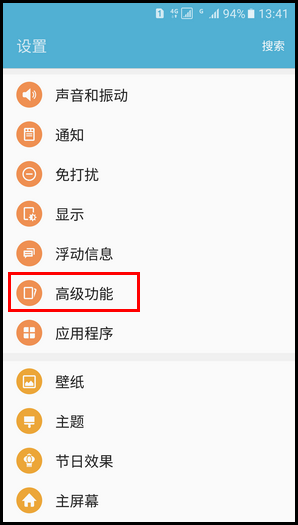
3.向上滑动屏幕,点击【高级功能】。

Samsung Galaxy S7 SM-G9300(6.0.1)如何使用缩小屏幕尺寸功能?

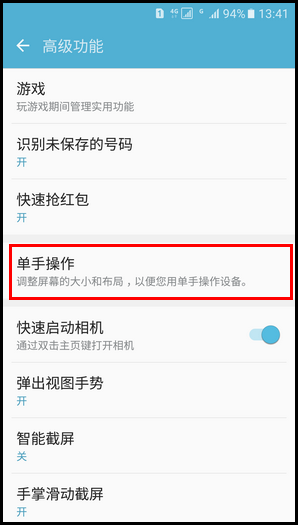
4.点击【单手操作】。

Samsung Galaxy S7 SM-G9300(6.0.1)如何使用缩小屏幕尺寸功能?

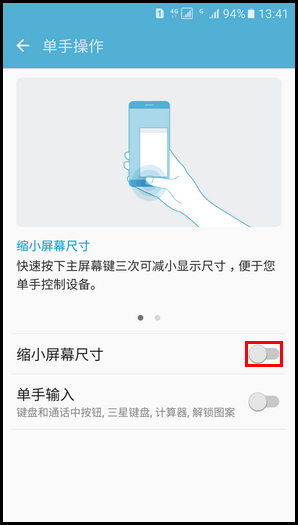
5.点亮【缩小屏幕尺寸】右侧滑块开关。

Samsung Galaxy S7 SM-G9300(6.0.1)如何使用缩小屏幕尺寸功能?

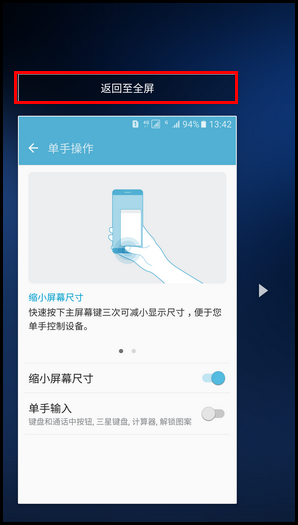
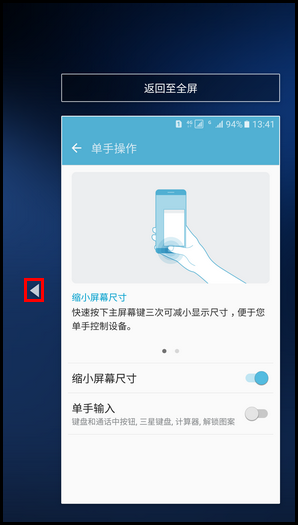
6.通过快速连续的按下主页键三次可以缩小显示大小(若要启用单手操作,请断开USB数据线),已成功缩小了屏幕尺寸,点击【箭头】图标,可以将单手输入屏幕调整至左侧,反之亦然。
Samsung Galaxy S7 SM-G9300(6.0.1)如何使用缩小屏幕尺寸功能?

7.点击【返回至全屏】,将返回至全屏视图。

Samsung Galaxy S7 SM-G9300(6.0.1)如何使用缩小屏幕尺寸功能?

  • 三星息屏时钟怎么设置
  • 三星GT-I9300如何添加锁屏快捷键图标?4.1.2
  • 三星手机按钮导航怎么设置
  • 三星手机辨别真伪有哪些可用的方法?
  • 三星note2如何延长屏幕关闭时间
  • 热门搜索
    热气球旅游网 旅游签证有效期 贵州赤水旅游攻略 朱雀森林公园旅游攻略 南昌有什么旅游景点 四明山旅游攻略 重庆到武隆旅游攻略 埃及旅游价格 三清山旅游网 松江旅游景点