Excel2013中取消“启用实时预览”功能

 时间:2026-02-18 13:27:07

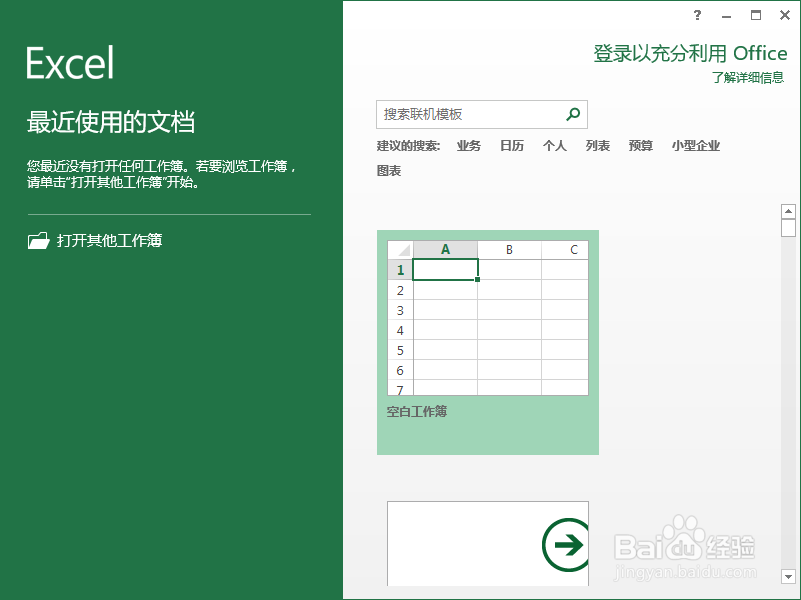
1、一、在电脑桌面的Excel2013工作簿程序图标上双击鼠标左键,将其打开运行。点击“空白工作簿”,新建一个空白工作簿文件。如图所示;
Excel2013中取消“启用实时预览”功能

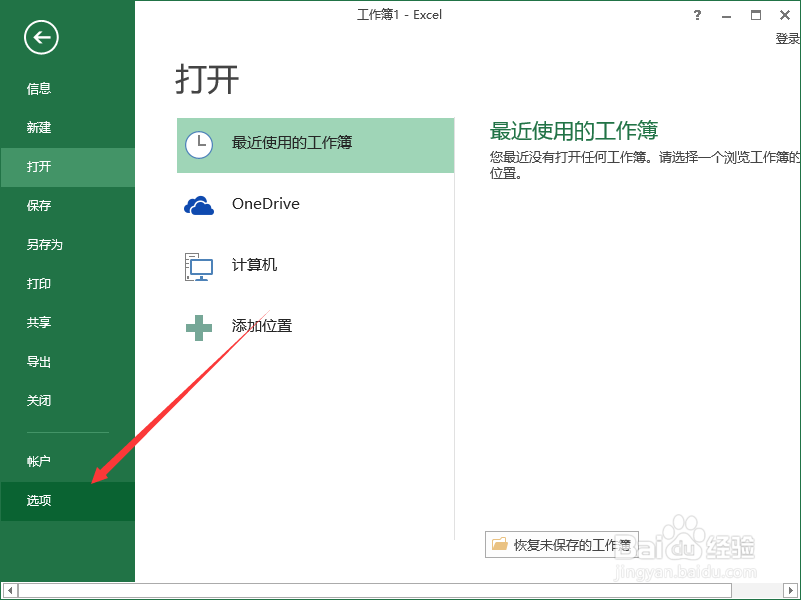
2、二、在Excel2013工作簿程序窗口,点击左上角的“文件”命令选项。如图所示;

Excel2013中取消“启用实时预览”功能

3、三、在弹出的“文件”命令选项对话框中,选择并点击“选项”命令选项。如图所示;
Excel2013中取消“启用实时预览”功能

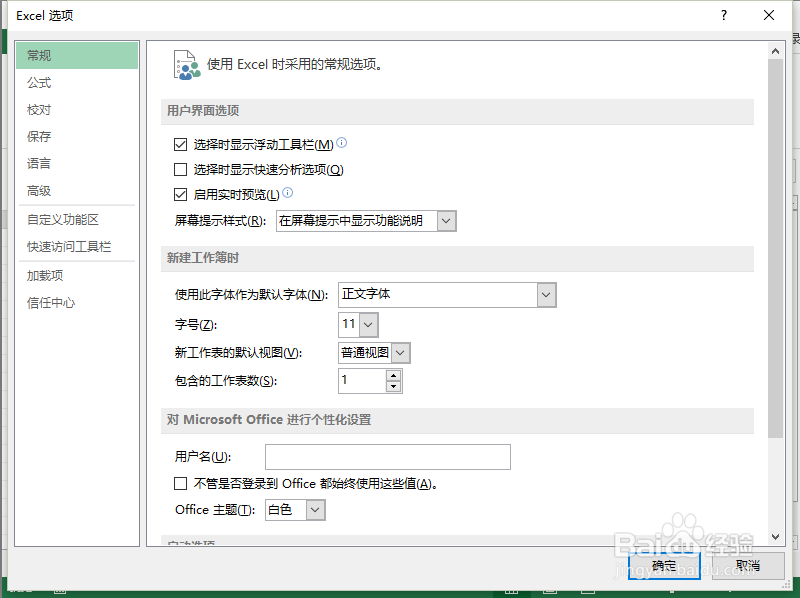
4、四、点击“选项”命令选项后,这个时候会弹出工作簿的“Excel选项”对话框。如图所示;
Excel2013中取消“启用实时预览”功能

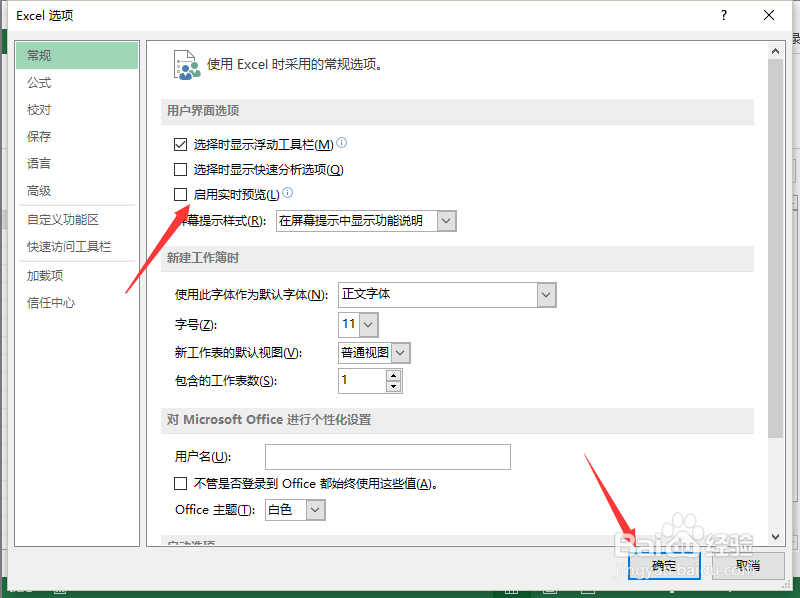
5、五、在“Excel 选项”对话框中,选择左侧窗格的“常规”选项并点击它。如图所示;

Excel2013中取消“启用实时预览”功能

6、六、在“常规”选项的右侧窗格中,找到“用户界面选项”组中的“启用实时预览”选项,并将其取消勾选,然后再点击“确定”按钮即可。如图所示;
Excel2013中取消“启用实时预览”功能

  • 如何在WPS表格中使用EVALUATE函数
  • 表格中如何控制数据录入的位数
  • Excel表格实现多个时间点跳出提示
  • #Excel技巧#如何通过条件格式隐藏表格中的0值
  • excel中怎么设置临时查看隐藏单元格的内容?
  • 热门搜索
    白云山旅游 旅游费计入什么科目 深圳旅游团购 河南旅游网 汕头旅游攻略 韩国首尔旅游 杭州西溪湿地旅游攻略 少华山旅游攻略 迪拜旅游公司 三亚旅游注意事项