完美解决:WORD单行表格到EXECEL后变成了多行表

 时间:2026-02-16 00:17:51

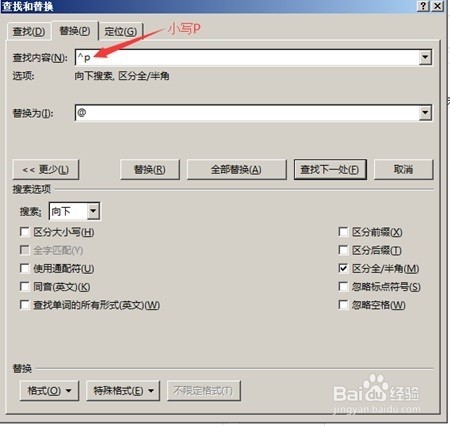
1、第一步:将WORD 表格中的换行符 变成 自己定义的特殊字符,比如将换行符替换成@
完美解决:WORD单行表格到EXECEL后变成了多行表

2、第二步:点击全部替换后,将WORD 表格复制到 EXCEL

完美解决:WORD单行表格到EXECEL后变成了多行表

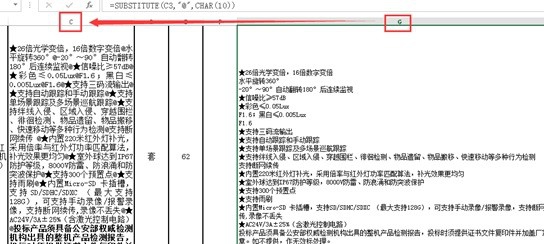
3、第三步:通过公式 将EXCEL 表格的@变成换行符。

1、 例如:C 列 中的 @ 替换成 换行符。

2、 在空白列G列第1行  双击输入 =SUBSTITUTE(C1,"@",CHAR(10)),然后下拉G1右下角到底。

3、 点整个表格左上角(或者用ALT+A),将整个表格单元格设置成 自动换行

完美解决:WORD单行表格到EXECEL后变成了多行表

4、 看结果:在G列中出现,跟WORD 表格中一样的换行。

完美解决:WORD单行表格到EXECEL后变成了多行表

5、第四步:将用公式换好的内容 复制到 想要的位置。

选中G列,复制,然后在C列 右键 粘贴-》选123 ;完美的做到了。

完美解决:WORD单行表格到EXECEL后变成了多行表

  • 解决word表格粘贴到excel后文字内容分成很多行
  • word表格如何转换成excel表格
  • word里的表格怎么弄到excel
  • 怎么把word转换成excel
  • 怎么将Word表格粘贴到Excel后保持其格式不变
  • 热门搜索
    安康旅游攻略 十堰旅游景点大全 途牛网旅游团购 旅游卡 北京怀柔旅游 旅游项目策划方案 新旅游法 广安旅游景点大全 凤凰旅游多少钱 濮阳旅游景点大全