jmeter中badboy怎么录制web脚本并导出jmeter

 时间:2026-02-15 04:00:39

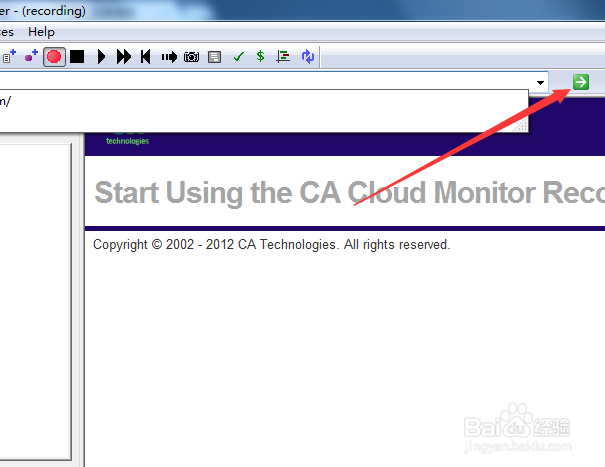
1、进行打开电脑中已经安装好的badboy的应用程序的功能,进入到输入框中输入需要的录制的链接地址。

jmeter中badboy怎么录制web脚本并导出jmeter

2、链接地址输入完成之后,进行点击访问按钮。

jmeter中badboy怎么录制web脚本并导出jmeter

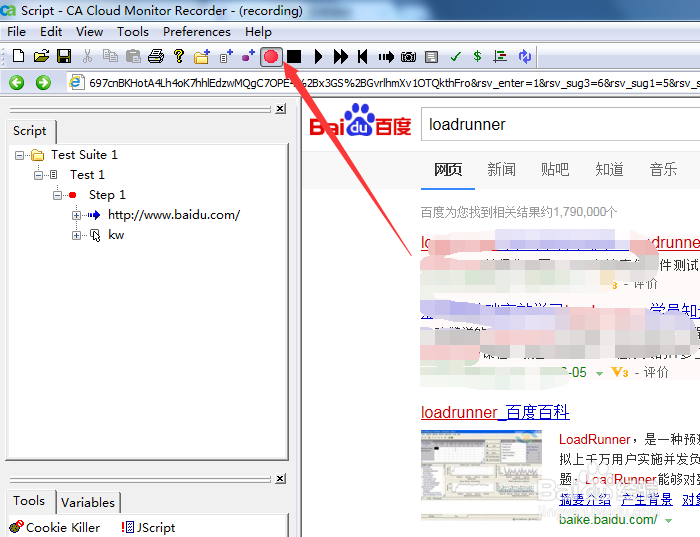
3、开始对web中网页信息进行录制的了,可以在网页中操作的之后,会所有的信息。

jmeter中badboy怎么录制web脚本并导出jmeter

4、如何需要进行停止录制的话,可以点击红色录制,即可可以停止录制了。

jmeter中badboy怎么录制web脚本并导出jmeter

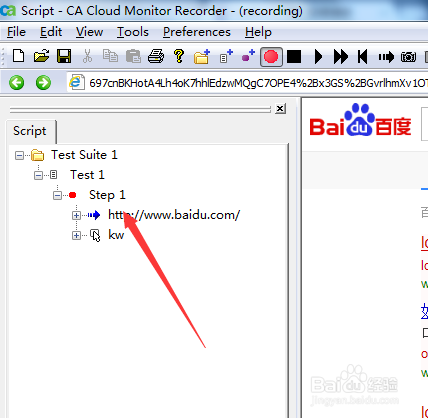
5、可以看到的在左边已经生成好的录制的脚本。

jmeter中badboy怎么录制web脚本并导出jmeter

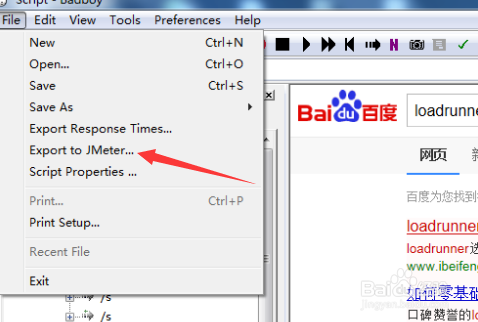
6、录制完成脚本之后,需要进行把脚本导出,进行点击菜单中的file选项菜单,弹出了下拉菜单中进行选择为“export to jmeter”。
jmeter中badboy怎么录制web脚本并导出jmeter

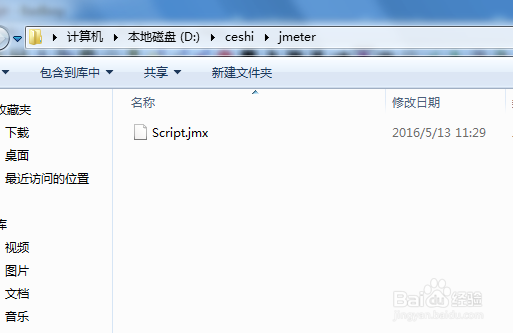
7、可以在电脑本地看到这个脚本信息,jemter就可以进行调用这个脚本了。
jmeter中badboy怎么录制web脚本并导出jmeter

  • jmeter如何使用添加一个事物
  • LoadRunner脚本回放问题
  • svn服务端如何安装
  • oracle怎么安装
  • Oracle数据库中怎么修改表格的字段类型
  • 热门搜索
    西雅图旅游 黄石旅游景点 怎么去香港旅游 铜陵旅游景点大全 欧洲旅游最佳时间 甘南旅游地图 旅游之家 吴哥窟旅游攻略 哈尔滨旅游打折网 最适合旅游的地方