1、首先打开【Microsoft Excel】或【WPS 表格】。(这里使用WPS 表格进行演示)

2、登入界面后选择【数据】。

3、再点击【导入数据】。
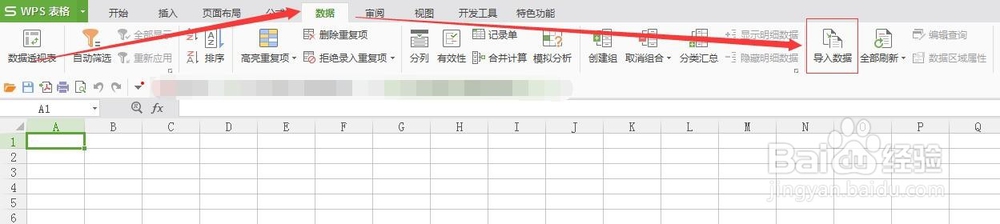
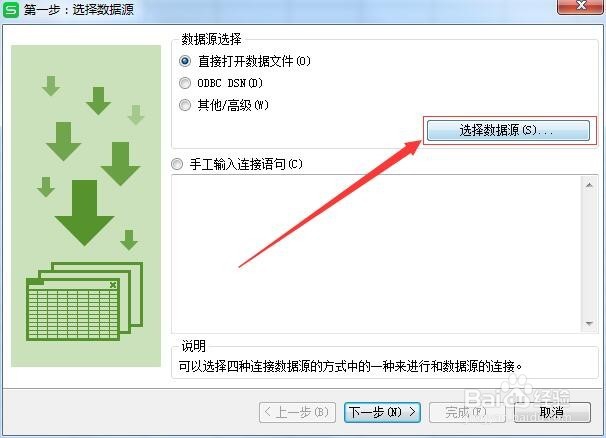
4、然后弹出窗口点击【选择数据源】。
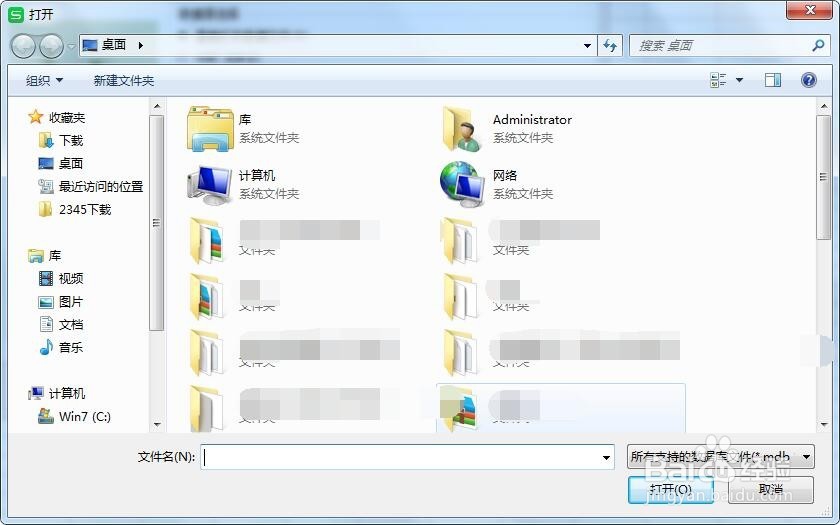
5、再选择【DBC数据库导出的文件】点击【打开】。
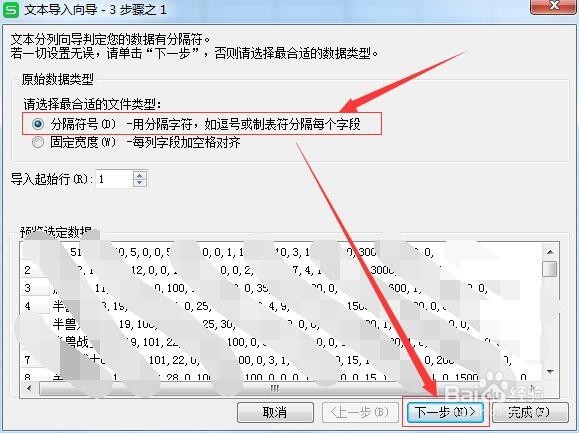
6、在选择【下一步】。
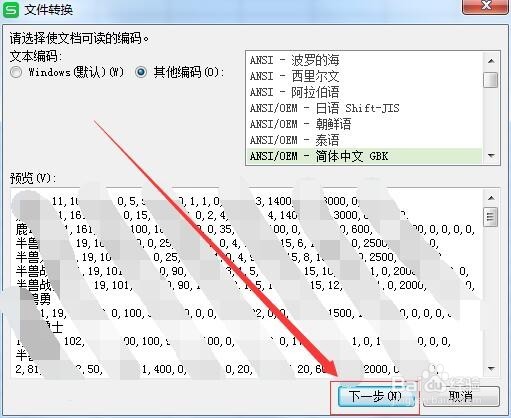
7、继续点击【下一步】。
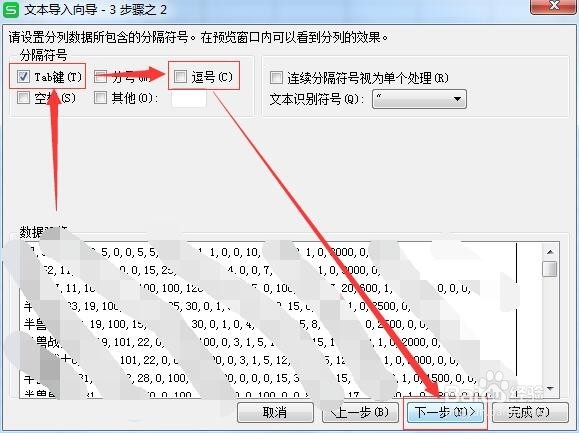
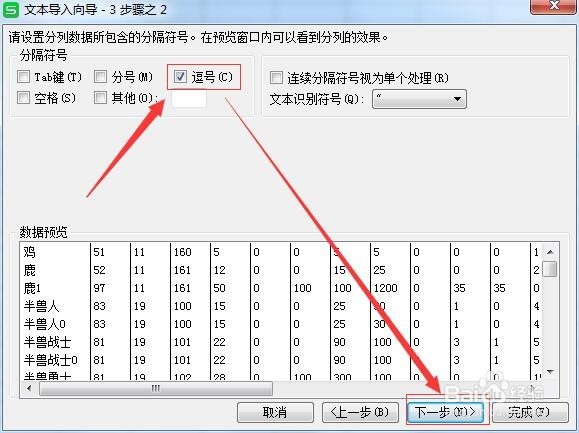
8、取消【Tab键】,勾选选择【逗号】,再进行【下一步】。
9、然后再点击【完成】。
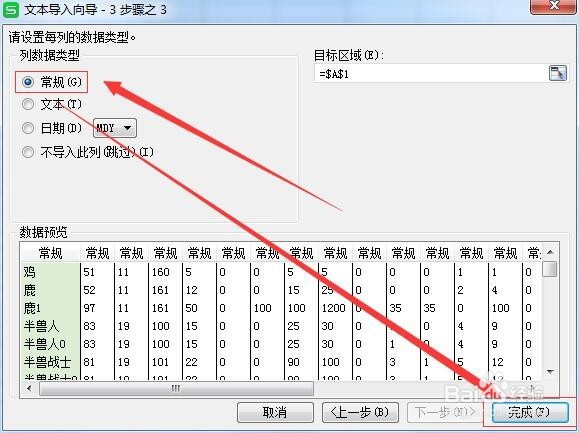
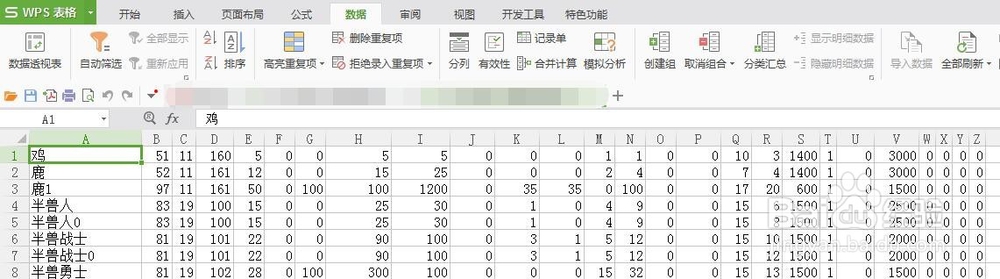
10、最后数据就导入了WPS表格里。
时间:2026-04-24 02:31:33
1、首先打开【Microsoft Excel】或【WPS 表格】。(这里使用WPS 表格进行演示)
2、登入界面后选择【数据】。
3、再点击【导入数据】。
4、然后弹出窗口点击【选择数据源】。
5、再选择【DBC数据库导出的文件】点击【打开】。
6、在选择【下一步】。
7、继续点击【下一步】。
8、取消【Tab键】,勾选选择【逗号】,再进行【下一步】。
9、然后再点击【完成】。
10、最后数据就导入了WPS表格里。
