如何在天翼云盘(企业版)共享文件夹中添加成员

 时间:2026-02-14 02:30:48

1、第一步:进入共享文件夹

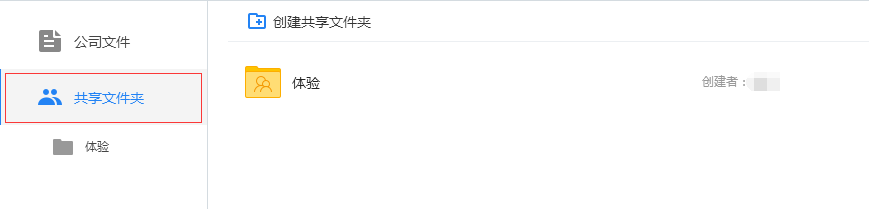
   首先在云盘主页左侧菜单栏中,点击“共享文件夹”,进入共享文件夹。
如何在天翼云盘(企业版)共享文件夹中添加成员

2、第二步:创建共享文件夹

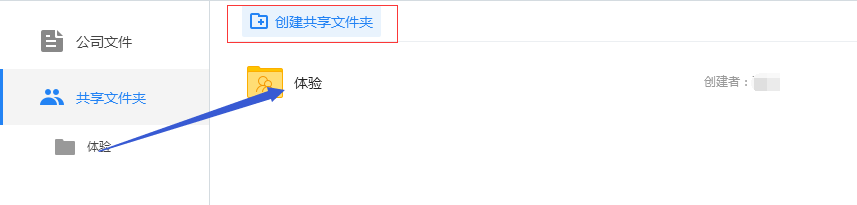
    进入共享文件夹后,可点击“创建共享文件夹”,完成操作后,所创建的文件夹还会转移到左侧菜单栏的“共享文件夹”下的子目录,方便下次进入。
如何在天翼云盘(企业版)共享文件夹中添加成员

3、第三步:添加新成员

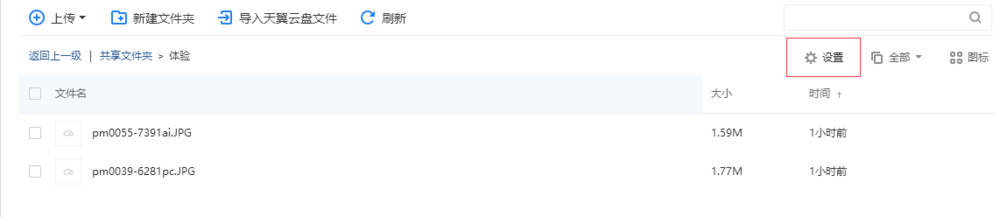
创建好共享文件夹后,进入相应的共享文件夹,点击顶部工具栏的“设置按钮”。
如何在天翼云盘(企业版)共享文件夹中添加成员

4、第四步:录入信息并分配权限

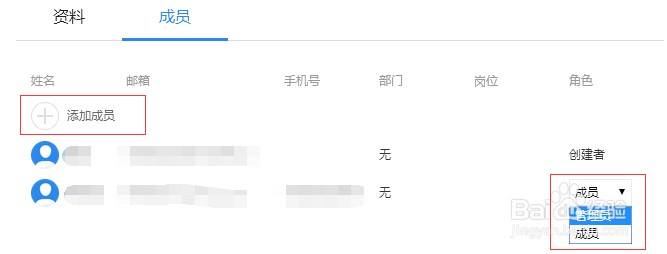
进入设置子页面后,点击“成员”切换页面。随后点击“添加成员”,在通讯录选择成员。完成添加后,在成员列表上可修改相应成员的身份,设置成为管理员后则均可享受上次、下载、删除以及重命名的所有操作。
如何在天翼云盘(企业版)共享文件夹中添加成员

  • 百度APP如何移除安全设备?
  • 百度app如何删除移除安全设备?
  • 百度经验怎么举报侵权
  • 注册百度账号时使用的手机号忘了怎么办?
  • 好看视频如何撤销原身份认证?
  • 热门搜索
    旅游帐篷 蚌埠旅游 宜昌旅游年卡 旅游管理专业介绍 武汉旅游年卡 南澳岛旅游 去西藏旅游要多少钱 冲绳旅游攻略 深圳旅游公司 张掖旅游攻略