win10系统如何访问winserver2003 Telnet

 时间:2026-04-24 02:03:03

1、服务器端:

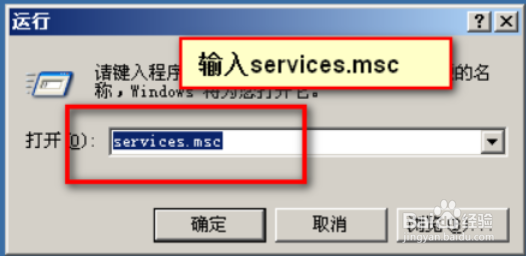
1、打开运行,输入service.msc,然后再回车,打开服务。
win10系统如何访问winserver2003 Telnet

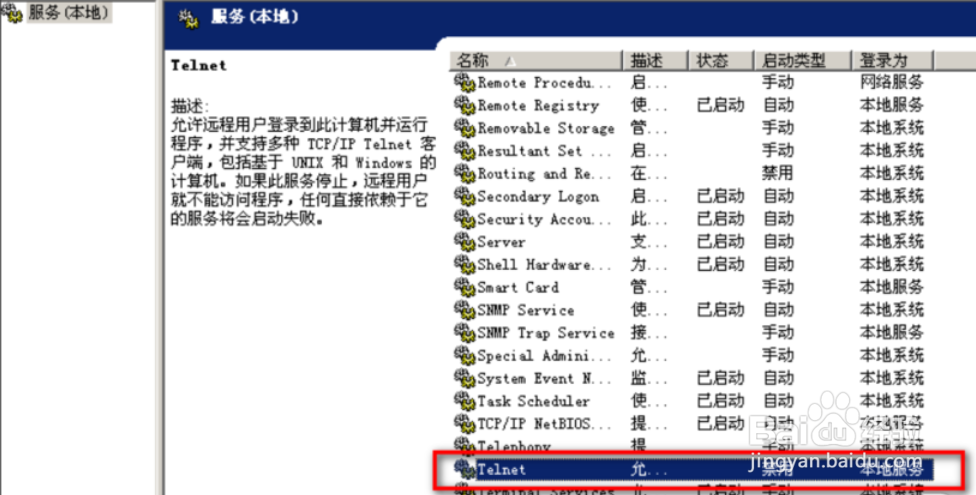
2、在服务列表中找打Telnet选项,该选项默认的状态是禁用的。

win10系统如何访问winserver2003 Telnet

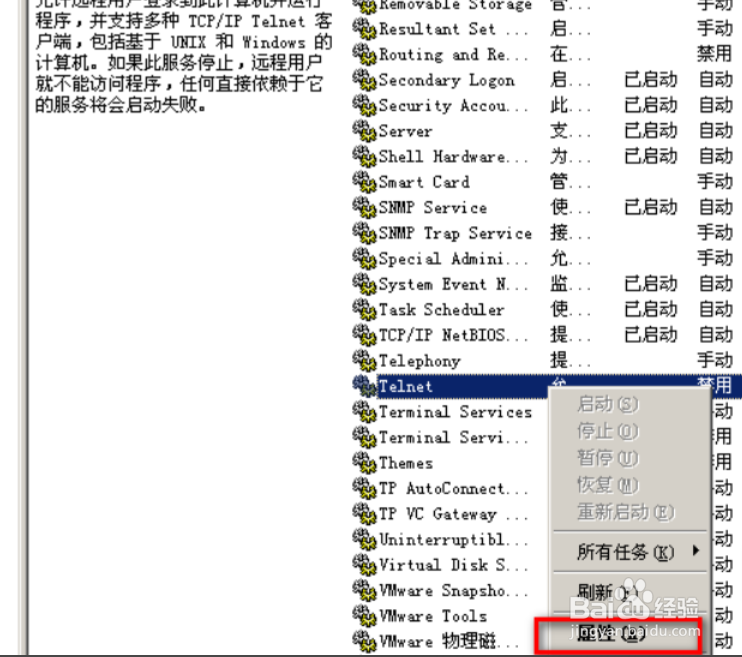
3、在该选项上右击,并点击属性,进入Telnet的属性。

win10系统如何访问winserver2003 Telnet

4、在Telnet的属性中将启动类型设置为自动,再点击确认按钮。

win10系统如何访问winserver2003 Telnet

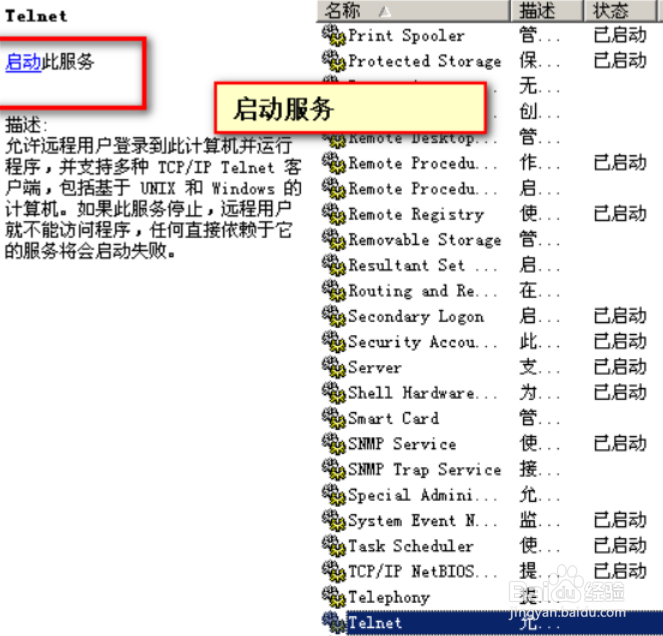
5、这时候该选项的左侧就有了启动的按钮可供点击,点击启动该服务。

win10系统如何访问winserver2003 Telnet

6、客户端:

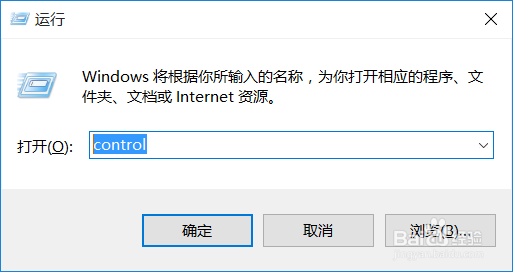
1、打开运行,输入control,打开控制面板。

win10系统如何访问winserver2003 Telnet

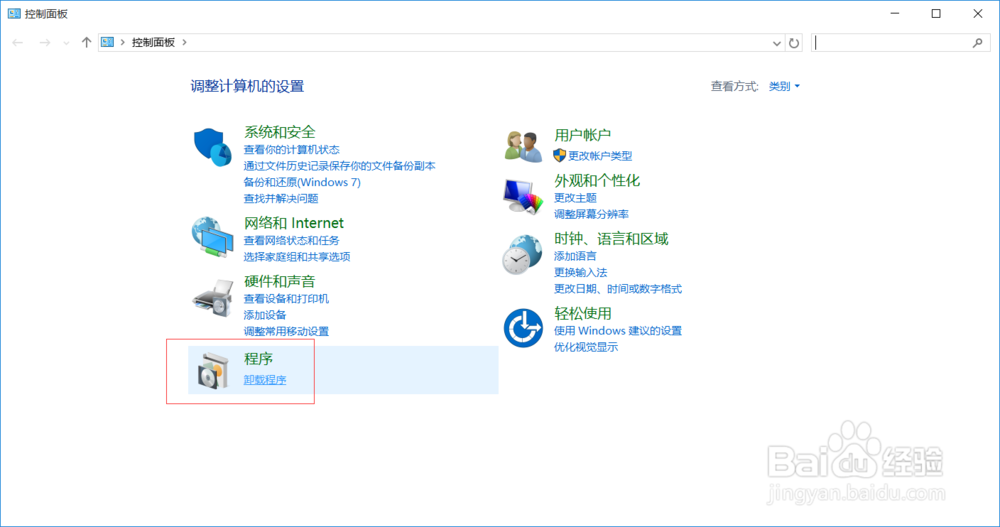
7、再控制面板中找到程序,点击进入程序。

win10系统如何访问winserver2003 Telnet

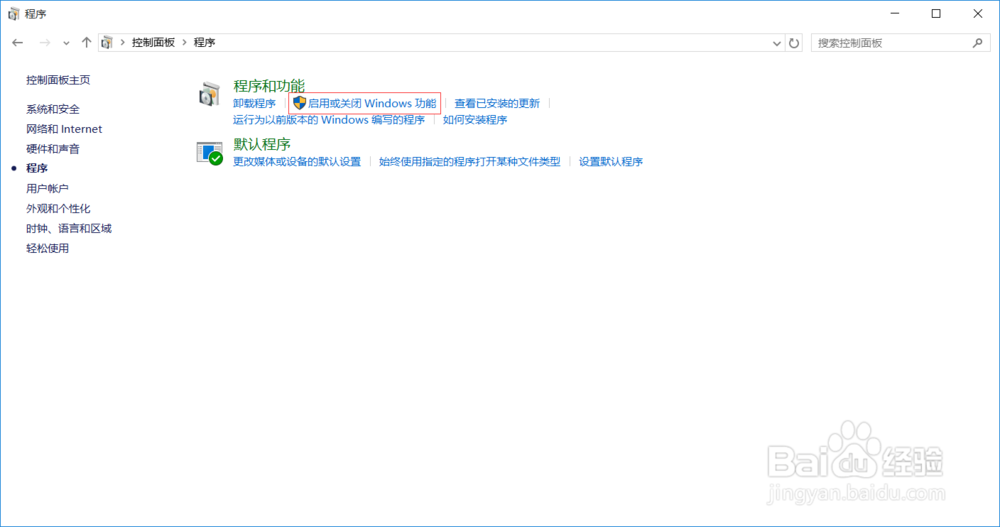
8、然后再点击启动或关闭Windows功能。

win10系统如何访问winserver2003 Telnet

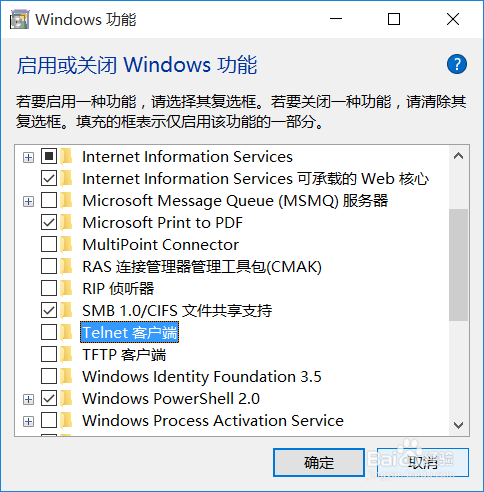
9、在Windows功能列表中找到Telnet客户端,并勾选,然后确认安装就可以了。
win10系统如何访问winserver2003 Telnet

  • win7如何关闭端口?445端口怎么关闭?
  • github如何创建Repository(代码仓库)
  • win10怎么删除默认共享
  • 解决Zx20工作站USB3.0接口间歇性失灵问题
  • win10系统电脑如何隐藏光驱
  • 热门搜索
    贺州旅游景点 浙江东方海外旅游有限公司 武汉市旅游景点 浏阳大围山旅游攻略 苏州旅游网 云南旅游攻略穷游 廊坊旅游景点 土耳其旅游局 英国旅游签证材料 梦见去旅游