办公软件libreoffice的安装

 时间:2026-02-14 03:13:06

1、开始安装:

击双将下载得到“LibreOffice_6.3.1_Win_x64.msi”文件后弹出装备俺炸U那个对话框(如下图所示)→点击”下一步“(如下图)

办公软件libreoffice的安装

办公软件libreoffice的安装

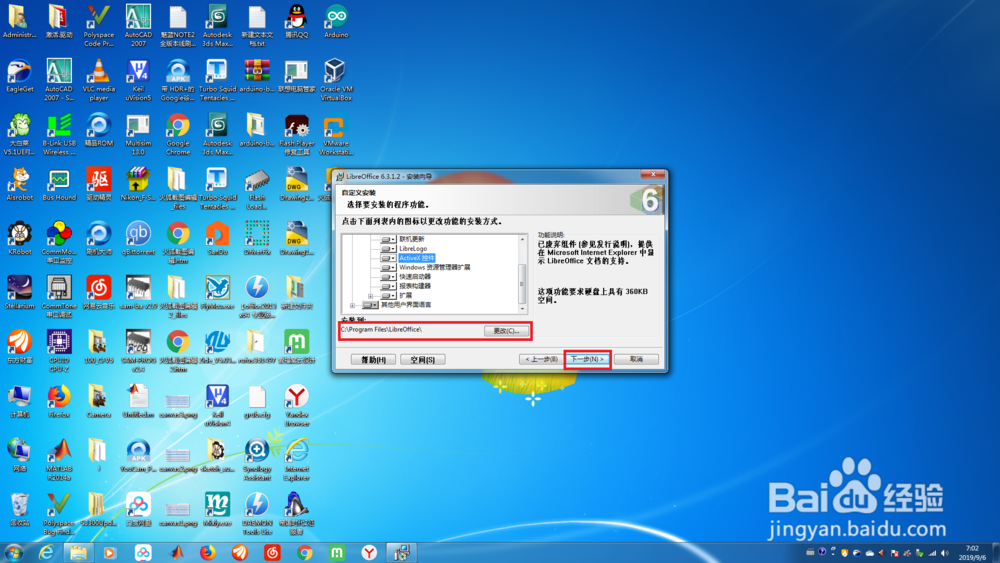
2、安装类型的选择及安装路径的更改:

选择”标准“点击”下一步“(如下图)→选择“ActiveX控件”(如图)根据你需要选择你需要更改的路径(如下图红框所示)→点击“下一步”

办公软件libreoffice的安装

办公软件libreoffice的安装

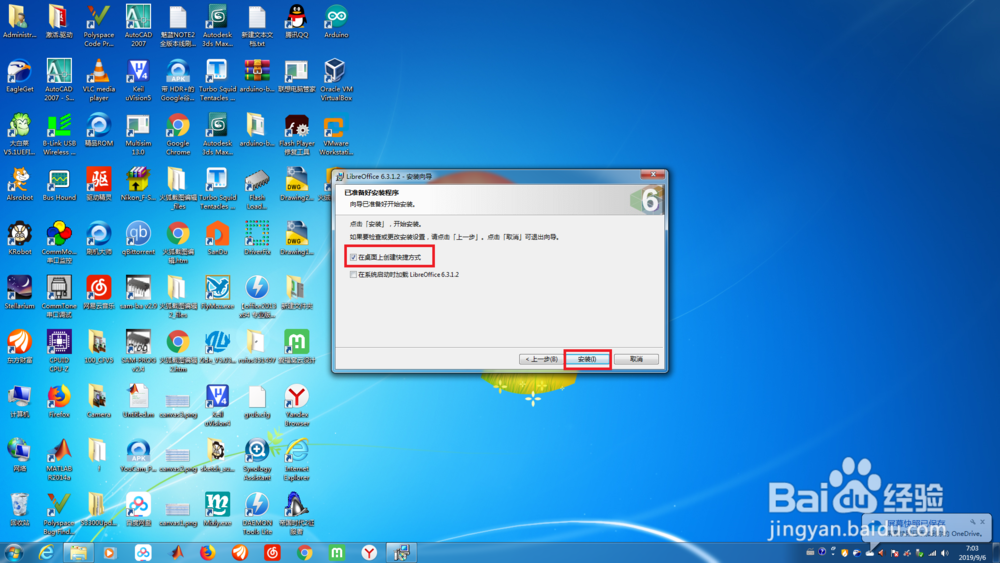
3、快捷键及开机自启动:

根据需要选择这里本人不做操作并点击“下一步”(如下图)
办公软件libreoffice的安装

4、安装复制文件前准备:

弹出“进度条对话框”(如下图)→资源杯被占用情况下弹出如下图对话框

办公软件libreoffice的安装

办公软件libreoffice的安装

5、完成安装与重启:

软件安装进度条(如下图)→完成提示(如下图)→安装完成后询问是否重启(如下图)

办公软件libreoffice的安装

办公软件libreoffice的安装

办公软件libreoffice的安装

  • Microsoft Word如何安装SKype
  • 荣耀MagicBook 14鼠标指针大小怎么更改
  • 如何查看安装的字体
  • 笔记本摄像头怎么加美颜功能
  • 大学生应如何提高道德修养的自觉性?
  • 热门搜索
    全国旅游景点地图高清 重庆到武隆旅游攻略 特价旅游团 去哪儿旅游网官网 马尔代夫旅游团 湖南旅游景点排行 重庆黑山谷旅游攻略 湖南莽山旅游攻略 澳大利亚旅游费用 北京故宫虚拟旅游