如何设置word中的图片将其设置为居中对齐?

 时间:2026-02-15 02:00:01

1、首先,我们在word中插入一张图片。如下图:

如何设置word中的图片将其设置为居中对齐?

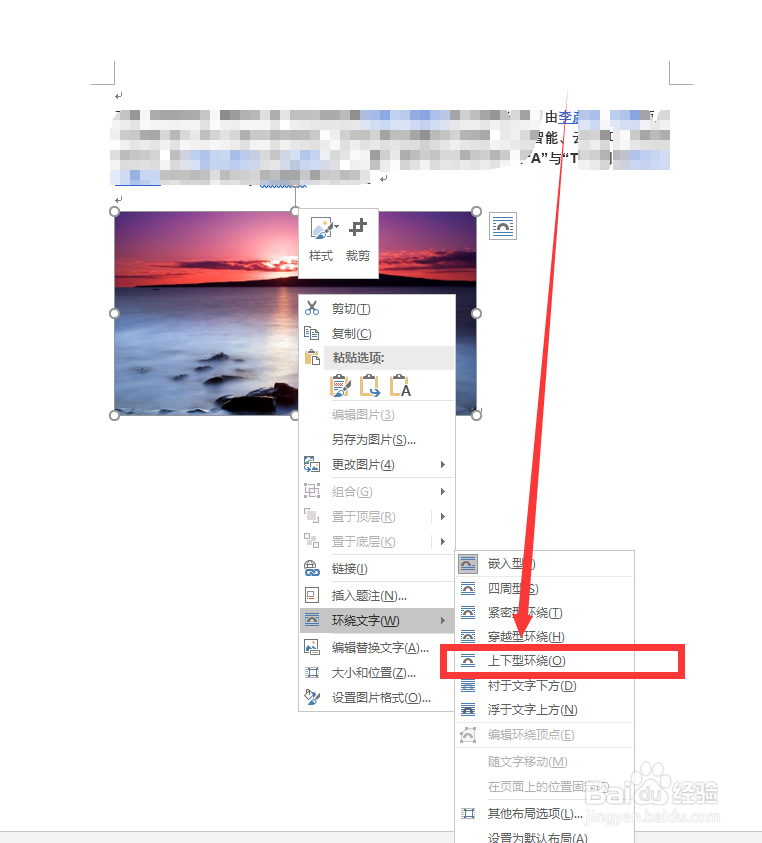
2、然后,把鼠标放在图片上面,点击鼠标右键,选择【环绕文字】。如下图:

如何设置word中的图片将其设置为居中对齐?

3、然后,把图片的【环绕文字】设置为【上下环绕】。如下图:

如何设置word中的图片将其设置为居中对齐?

4、然后,再单击右键,进入菜单,选择进入图片的【大小和位置】。如下图:

如何设置word中的图片将其设置为居中对齐?

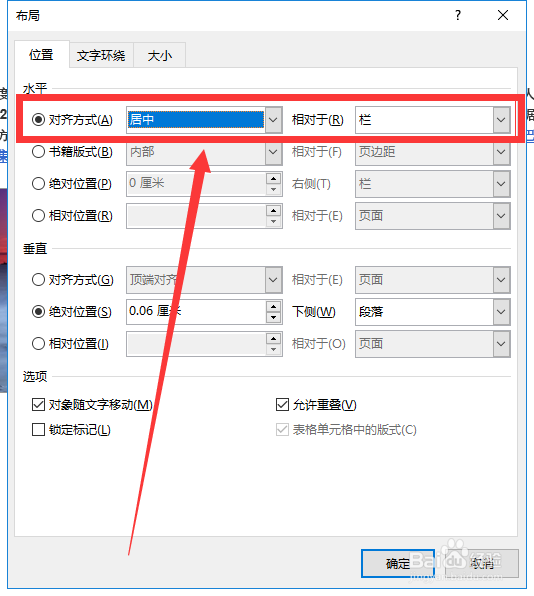
5、然后,我们在弹出来的对话框中的菜单栏里,点击【位置】。就会出现位置设置界面。如下图:

如何设置word中的图片将其设置为居中对齐?

如何设置word中的图片将其设置为居中对齐?

6、最后,我们把【位置】中的对齐方式设置成【居中对齐】,然后点击【确认】。如下图:
如何设置word中的图片将其设置为居中对齐?

7、后面,我们的图片就居中了。如下图:

如何设置word中的图片将其设置为居中对齐?

1、在word中插入图片

2、把图片的环绕格式设置成【上下环绕】

3、进入图片的【位置和大小】

4、把图片的【位置】里的对齐方式设置成【居中对齐】

5、点击【确认】

6、图片完成居中

  • 分页符怎么加入
  • 图片居中怎么设置
  • 在WORD中如何把汉字和英文字母设成不同字体
  • Word文档怎么插入题注
  • Word中怎么设置分页符?
  • 热门搜索
    春节期间去哪里旅游好 梵蒂冈旅游攻略 德国旅游地图 台湾自由行旅游攻略 楠溪江旅游 深圳大梅沙旅游攻略 全国旅游地图高清版 宁夏旅游政务网 美国西部旅游攻略 南昌旅游团