1、新建一张画布。

2、点击使用横排文字工具。

3、在画布上输入文字。

4、复制文字图层。

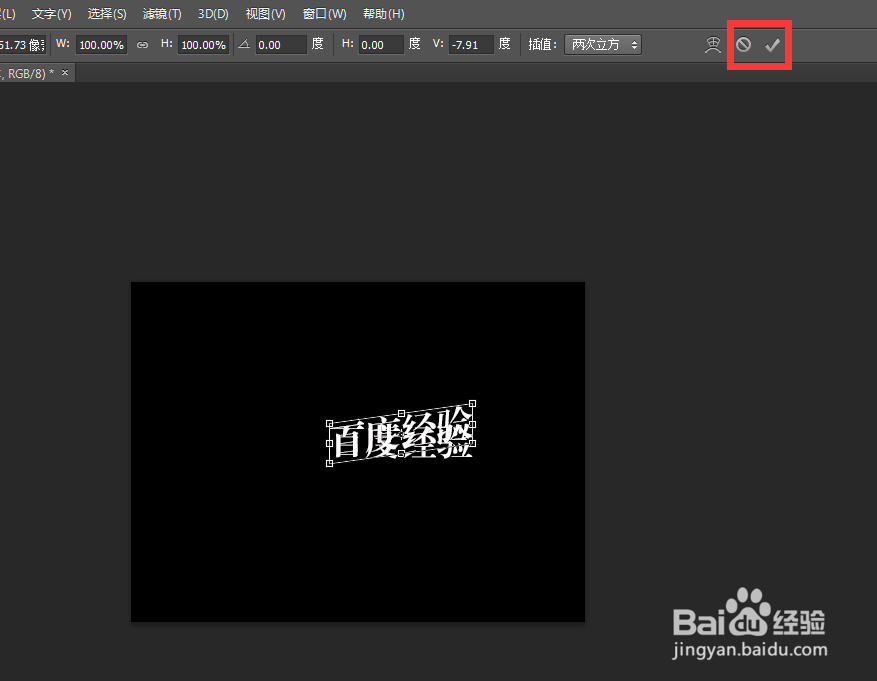
5、点击编辑,变换,斜切。

6、鼠标按住右侧的调节块向上拉。

7、位置合适,点击对勾,确定。
8、降低底层文字的不透明度。

9、按上边方法根据实际情况制作文字的重影数量。

10、下图为两层重影效果。

11、下图为右侧重影效果。制作方法是每层都向左移动适当距离。

时间:2026-04-24 17:49:07
1、新建一张画布。
2、点击使用横排文字工具。
3、在画布上输入文字。
4、复制文字图层。
5、点击编辑,变换,斜切。
6、鼠标按住右侧的调节块向上拉。
7、位置合适,点击对勾,确定。
8、降低底层文字的不透明度。
9、按上边方法根据实际情况制作文字的重影数量。
10、下图为两层重影效果。
11、下图为右侧重影效果。制作方法是每层都向左移动适当距离。
