Excel怎么删除含指定文字的行?

 时间:2026-05-01 11:35:52

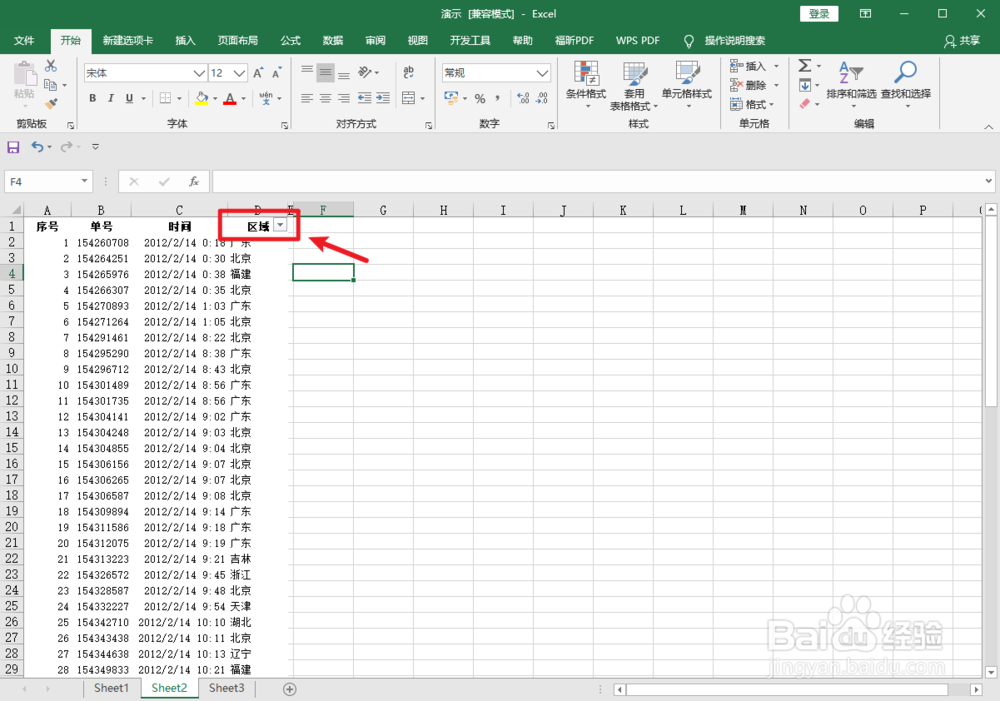
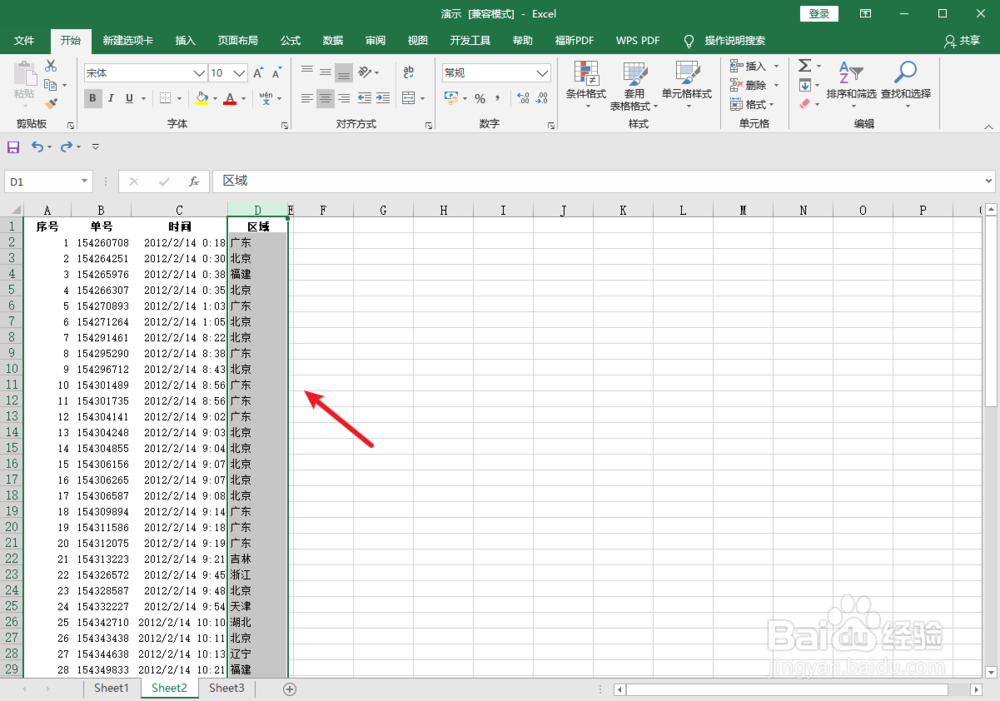
1、打开excel,鼠标选定目标区域。

Excel怎么删除含指定文字的行?

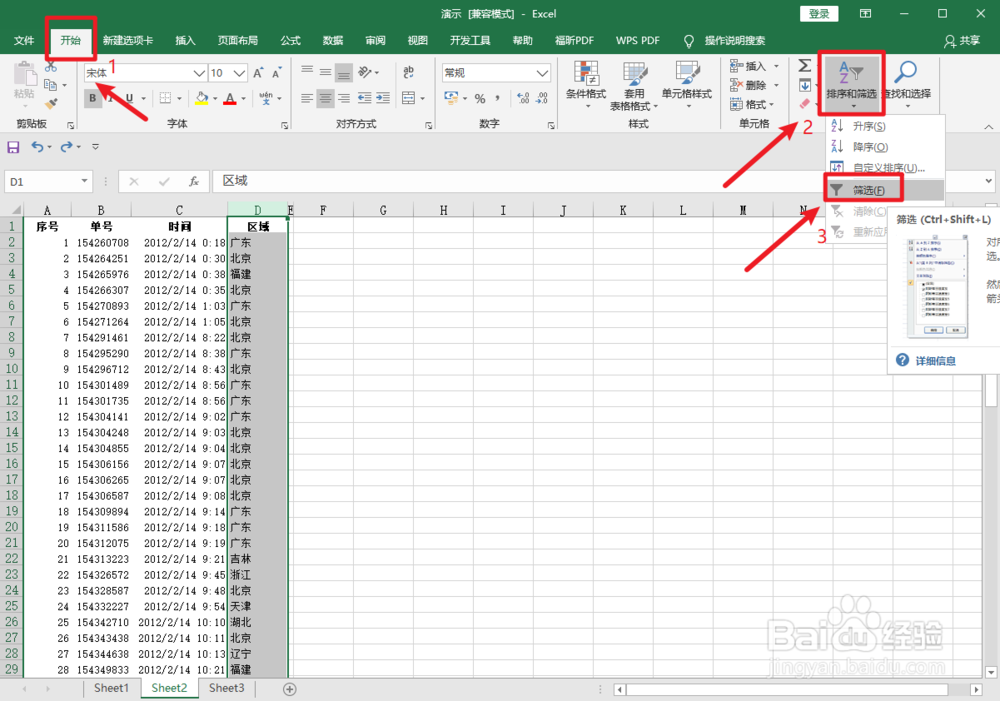
2、点击“开始”选项卡,选择“排序和筛选”,点击“筛选”,这可见筛选下拉框。
Excel怎么删除含指定文字的行?

Excel怎么删除含指定文字的行?

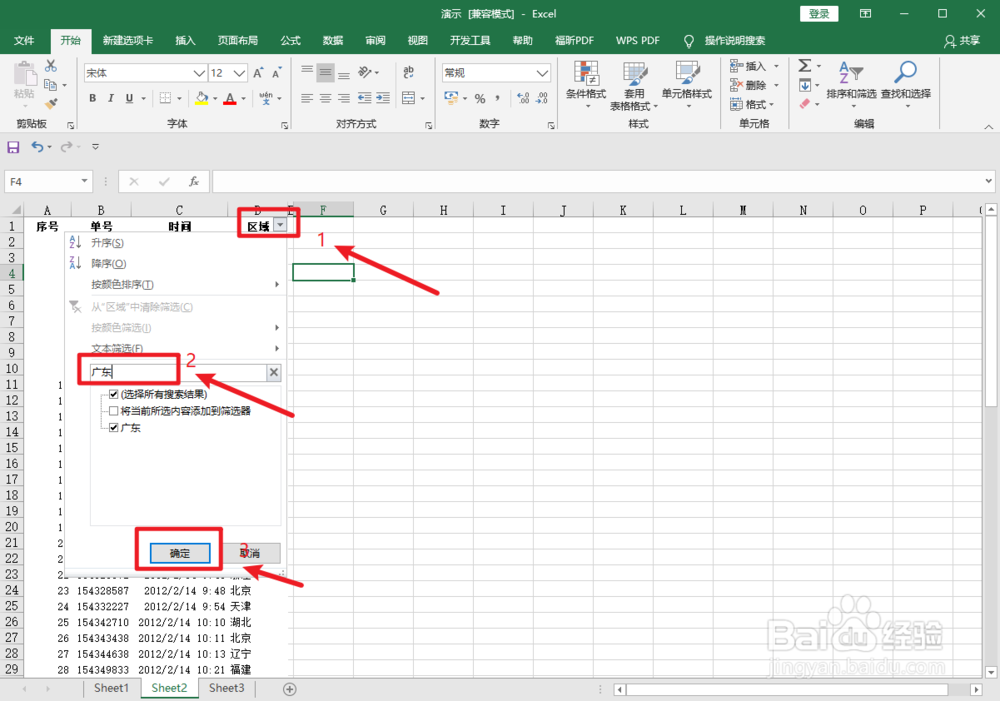
3、点击在筛选下拉框中按钮,在文本筛选中输入需要删除的文字行,如“广东”,点击“确定”。
Excel怎么删除含指定文字的行?

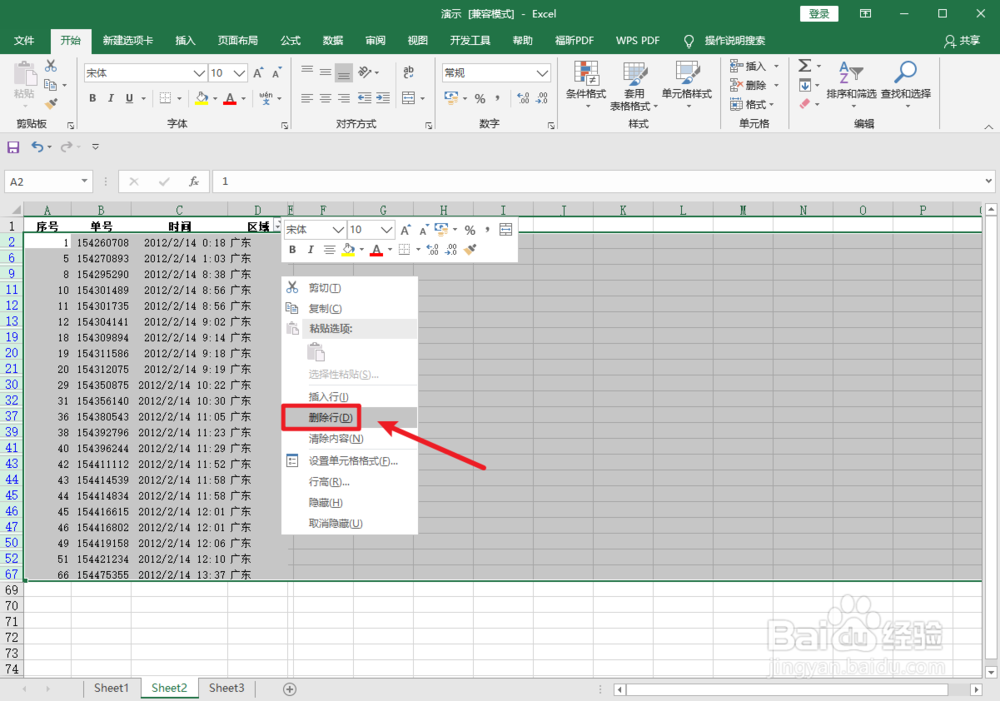
4、选中指定文字行,右击鼠标选择“删除行”。

Excel怎么删除含指定文字的行?

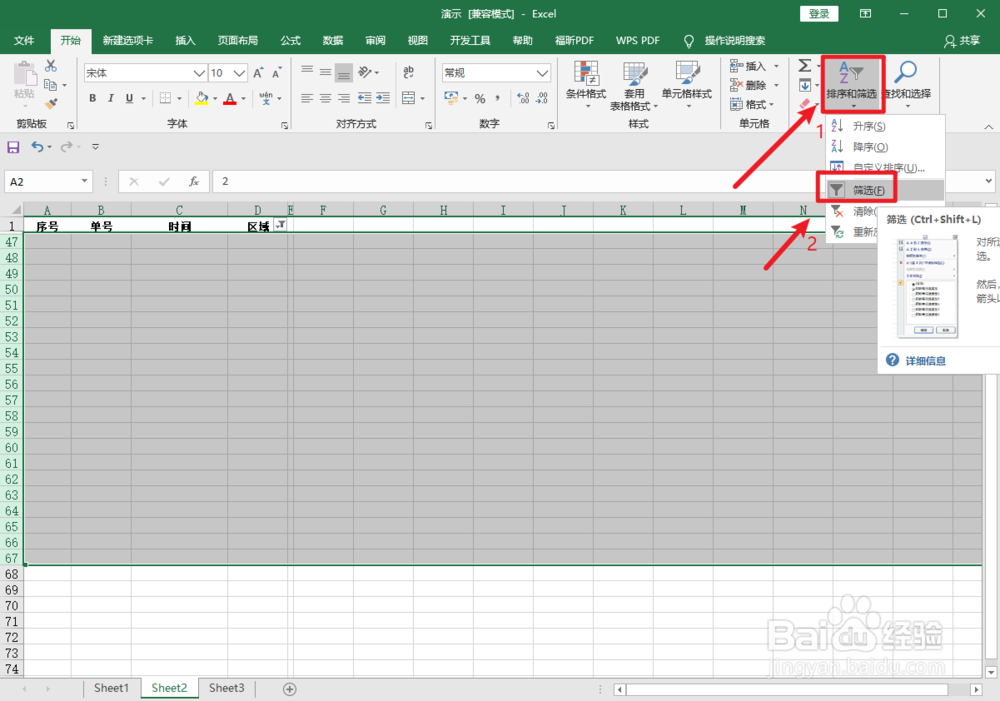
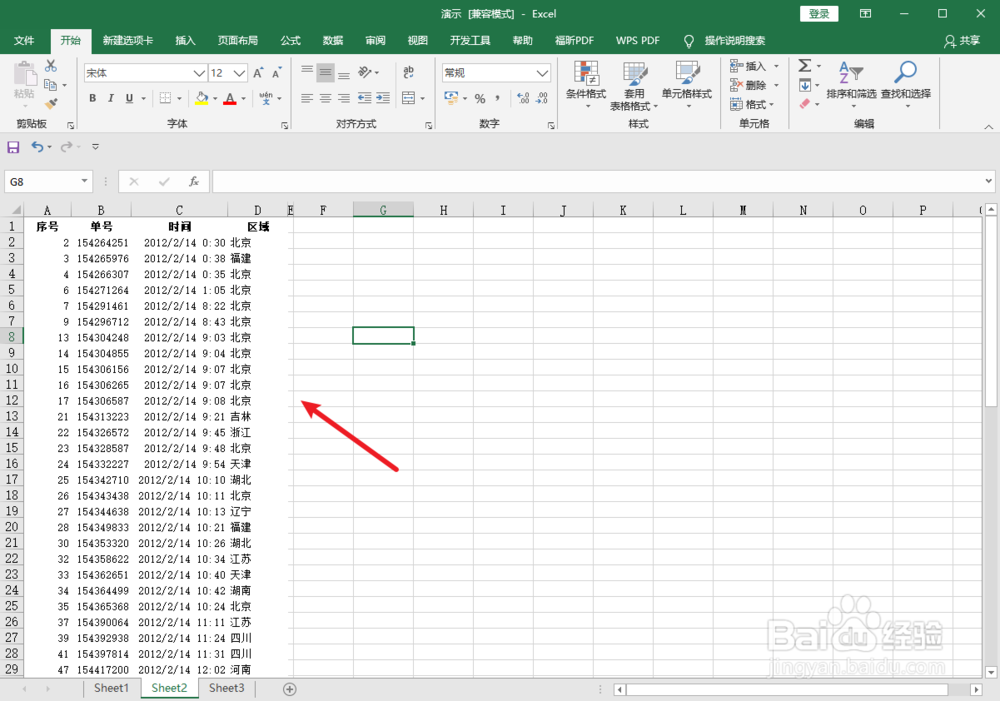
5、然后再点击“排序和筛选”,点击“筛选”即可。

Excel怎么删除含指定文字的行?

Excel怎么删除含指定文字的行?

1、【1】打开excel,鼠标选定目标区域。

【2】点击“开始”选项卡,选择“排序和筛选”,点击“筛选”,这可见筛选下拉框。

【3】点击在筛选下拉框中按钮,在文本筛选中输入需要删除的文字行,如“广东”,点击“确定”。

【4】选中指定文字行,右击鼠标选择“删除行”。

【5】然后再点击“排序和筛选”,点击“筛选”即可。

  • excel 单元格中如何取前两个汉字
  • Excel快速标识重复项的操作方法
  • 如何提取表格数值的前几位
  • excel表中怎样判断两列数据是否相同
  • excel如何把数据替换成空
  • 热门搜索
    航空旅游学院 厦门 旅游 沙湖旅游景点介绍 大连海岛旅游 桂林阳朔旅游景点 这个季节去哪旅游最好 郑州旅游学校 北京旅游区 春节期间旅游 山水旅游黄页