1、首先我们可以先做个简单的演示,右击鼠标关闭“属性"面板。

2、找到窗口菜单里面的”属性“选项,找回我们刚才被关闭的"属性"面板。
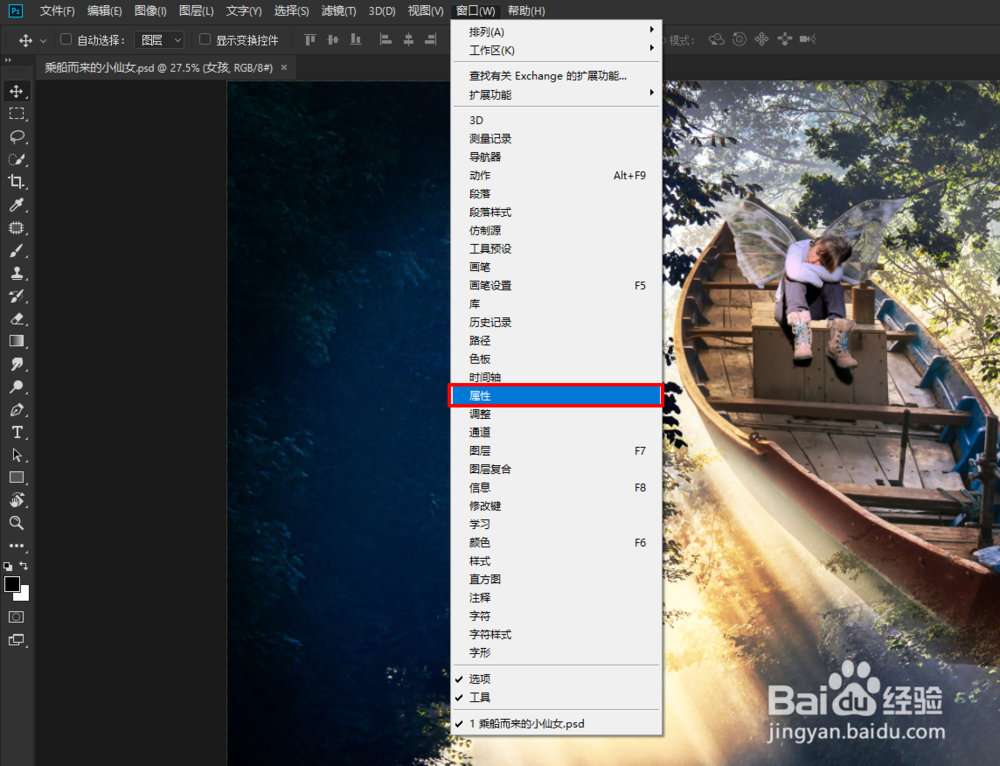
3、我们可以看到如图所示,属性面板被成功的找回。

4、再回到“窗口”菜单,使用同样的方法,找到其他丢失的面板如:“图层”面板。
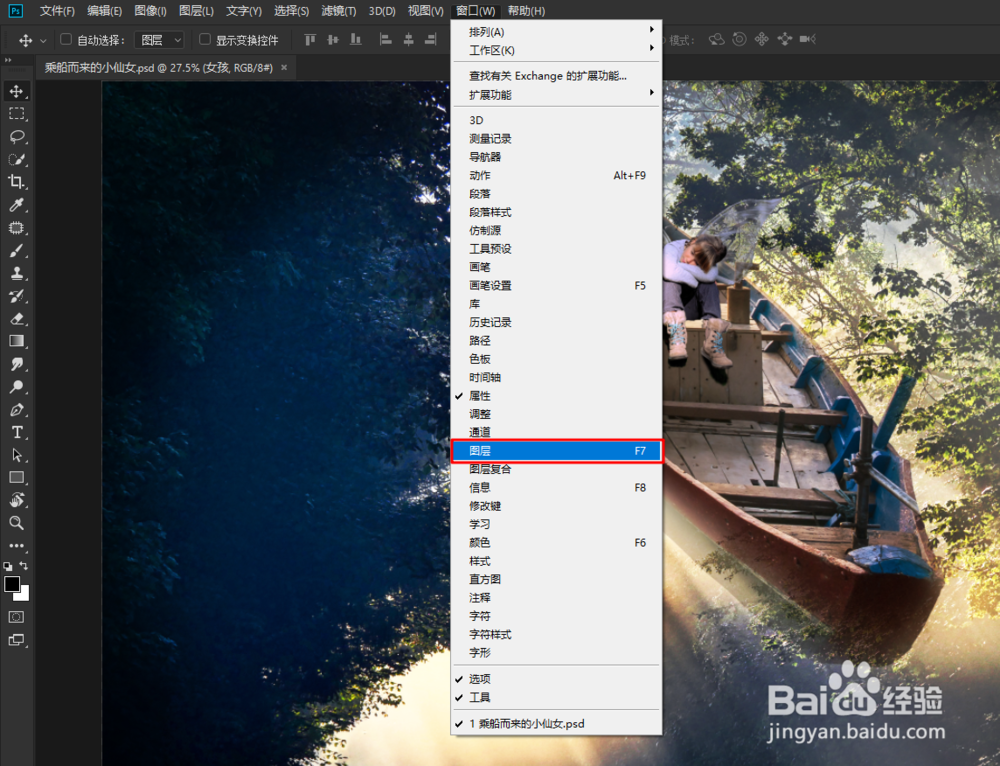
5、我们可以看到,图层面板也被成功的找回。

6、如果想要恢复到当前工作区的默认状态,可以执行:“窗口>工作区>复位基本功能”命令,恢复工作区默认状态。

7、我们可以看到,最后我们将工作区状态恢复到默认的状态。
注:当前以基本功能模式为例

时间:2026-04-28 20:20:12
1、首先我们可以先做个简单的演示,右击鼠标关闭“属性"面板。
2、找到窗口菜单里面的”属性“选项,找回我们刚才被关闭的"属性"面板。
3、我们可以看到如图所示,属性面板被成功的找回。
4、再回到“窗口”菜单,使用同样的方法,找到其他丢失的面板如:“图层”面板。
5、我们可以看到,图层面板也被成功的找回。
6、如果想要恢复到当前工作区的默认状态,可以执行:“窗口>工作区>复位基本功能”命令,恢复工作区默认状态。
7、我们可以看到,最后我们将工作区状态恢复到默认的状态。
注:当前以基本功能模式为例
